




A Microsoft a legfrissebb Windows Insider Preview buildek alapján úgy tűnik, megint változtat a Copilot Windows 11-es integrációján, egyúttal kibővíti a testreszabási lehetőségeket is annak érdekében, hogy növelje a felhasználói bizalmat és elégedettséget. Ide kapcsolódik az is, hogy a Copilot app csoportházirendekkel és a regisztrációs adatbázis kulcsainak módosításával akár teljesen el is távolítható, azaz könnyedén megszabadulhatunk tőle, ha amúgy sincs rá szükségünk – mutatott rá a Windows Latest csapata.
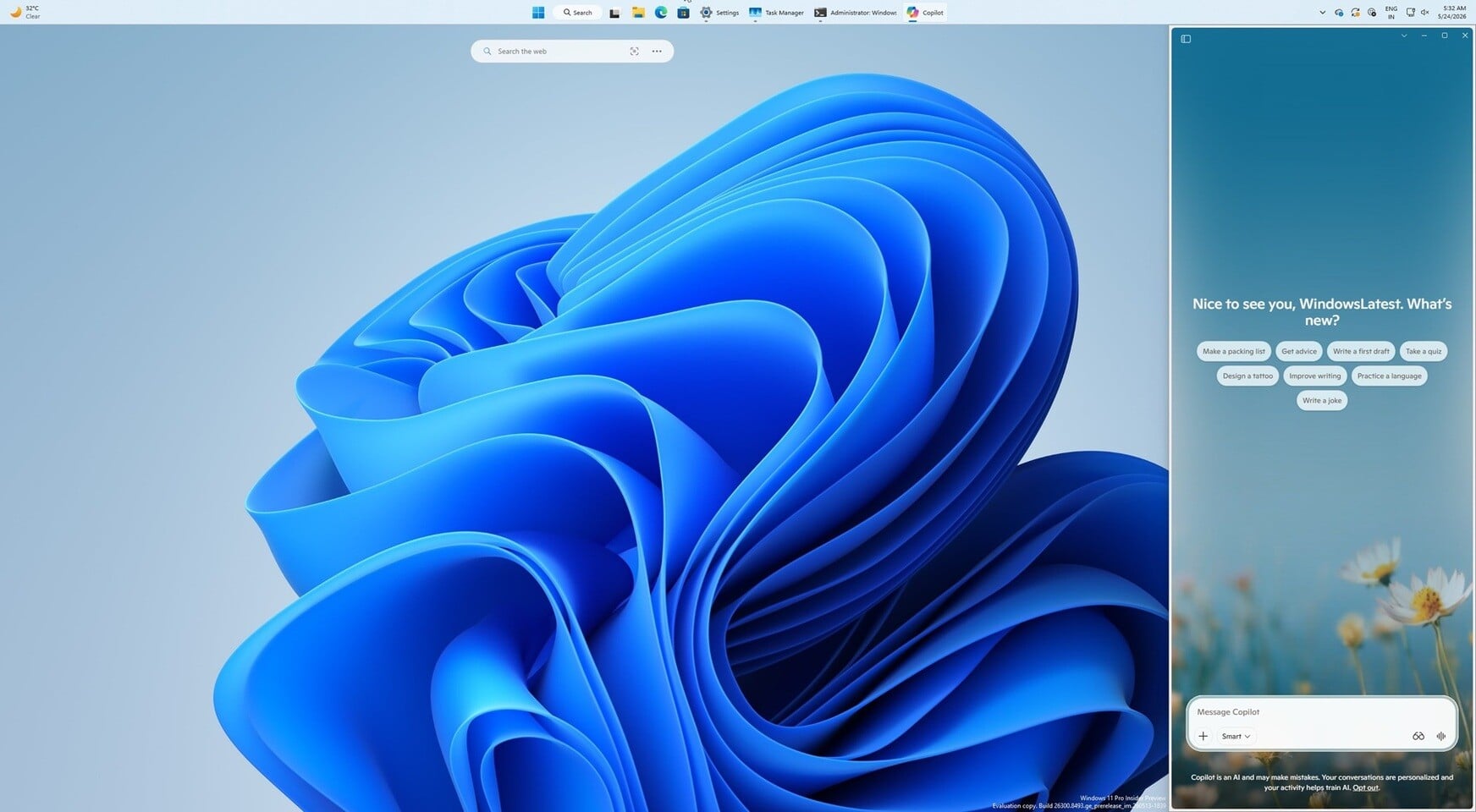
A friss változás jóvoltából a Copilot most visszatér a gyökereihez, azaz ismét lehet használni oldalsávba illeszkedő funkcióként, amire 2024-ben, a Copilot hivatalos rajtjakor már volt mód. Később aztán különálló alkalmazást készítettek a szoftverből, nemrégiben pedig megint webes alkalmazássá vált, de a friss Windows 11 Insider Preview Program keretén belül elérhető verziókban újabb változások bukkantak fel. Ezeknek köszönhetően a Copilot minden eddiginél több testreszabási lehetőséget kínál, hiszen használhatjuk különálló alkalmazásként, de használható kép-a-képben (PiP) módban is, mindig az éppen futó alkalmazás fölé kerülve.
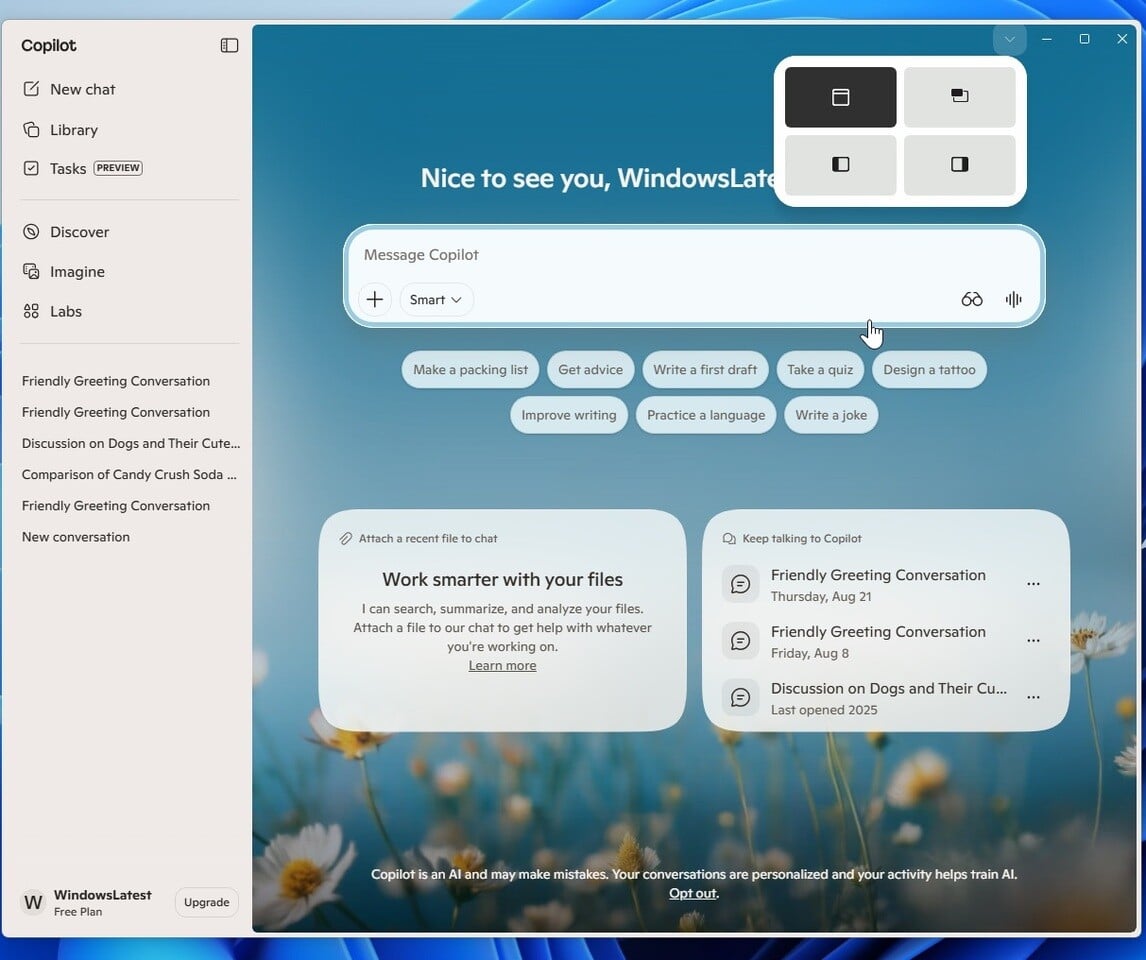
Az újítás révén a beállítási lehetőségek között felbukkant az oldalsávos elhelyezés opciója is, ráadásul nemcsak az asztal jobb szélére lehet pozicionálni a funkciót, hanem akár a bal szélre is. Az oldalsávos megjelenést a Copilot indítása után, az ablak címsorára kattintva érhetjük el, ahol az összes lehetséges opciót felkínálja a rendszer. Oldalsávos módban arra kell készülni, hogy a Copilot oldalsáv az asztalon lévő többi alkalmazás ablakát eltolja, kisebbre méretezi annak érdekében, hogy az oldalsáv is kényelmesen megjelenhessen – ez mind a balra igazított, mind pedig a jobbra igazított üzemmódra érvényes. Az újítás alighanem rövidesen szélesebb körben is elérhetővé válik a stabil csatornán keresztül.
Amennyiben nincs szükségünk a Copilot alkalmazásra, a Csoportházirend szerkesztőn keresztül könnyedén eltávolíthatjuk, ehhez csak a User Configuration-> Administrative Templates-> Windows Components-> Windows AI könyvtárat kell felkeresni, majd konfigurálni kell a Remove Microsoft Copilot App bejegyzést. Ugyanezt elérhetjük a Registry Editor használatával is, ehhez csak a HKEY_CURRENT_USER\Software\Policies\Microsoft\Windows ágat kell felkeresni, majd hozzá kell adni egy új kulcsot, ami a WindowsAI nevet viseli, ezzel létrejön egy új „könyvtár”. Ebbe belépve létre kell hozni egy 32-bites DWORD bejegyzést, ennek a RemoveMicrosoftCopilotApp nevet kell adni, az értéke pedig legyen 1.
Ha a rendszert újraindítjuk vagy ki- és bejelentkezünk az adott felhasználói fiókba. A regisztrációs adatbázis módosításával a Copilot és a Microsoft 365 Copilot alkalmazás egyaránt eltávolításra kerül, már amennyiben később a Microsoft nem blokkolja az opciót.