



Az ASUS hosszú ideje ostromolja már a prémium kategóriát, ám nem csak a gamerek számára igyekszik minden jóval felvértezett és dizájn terén is erős ajánlatokkal előrukkolni. Itt van mindjárt a ProArt termékcsaládjuk, mely kifejezetten a tartalomgyártóknak, grafikusoknak, videóvágóknak, fotósoknak és mérnököknek készült, tehát azok számára, akik számára kiemelten fontos szempontok a professzionális szintű színhelyesség, a tűpontos képminőség és természetesen a megbízhatóság.
Az alkotókat és profikat megcélzó brand 2011-ben indult egy 24 hüvelykes P-IPS kijelzővel, az általános felhasználásra vagy játékra szánt termékektől eltérően azonban egy fontos extra tulajdonsággal is bírt, ugyanis gyári színkalibrációval is felvértezték. Ez tehát egyértelműen jelezte, hogy itt nem a magas képfrissítés vagy más, a gamerek számára izgalmas tulajdonságok kerülnek majd a középpontba, helyettük a lehető legjobb képminőséget és az ipari felhasználás során fontos színterek támogatása került előtérbe.
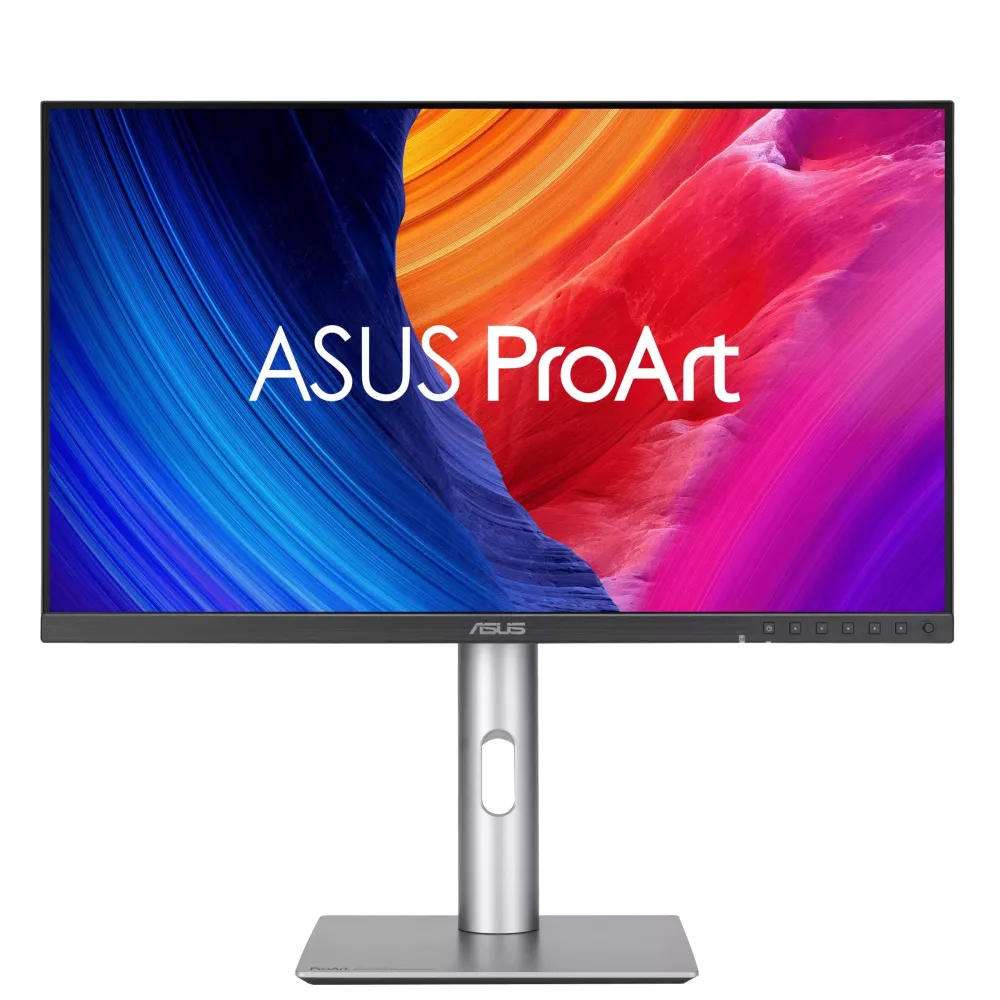

Az évek során egyre minőségibb paneltechnológiák és egyre magasabb felbontások is megjelentek, erre jó példa a nagyjából két éve általam is bemutatott PA32UCXR, mely egy 4K-s Mini-LED kijelző volt, méghozzá automatikus kalibrációval a beépített, motoros koloriméternek köszönhetően. Aktuális próbám tárgya bár szintén nem belépő kategóriás, ilyen extrával azért nem bír, cserébe az ára is jóval barátibb annál. Ám ez nem azt jelenti, hogy nem bír különlegességekkel, elég csak a magas színtérlefedettségre, vagy az 5K-s felbontására gondolni, mely egy 27 colos monitor esetében brutális részletességet és élességet ígér az igényes felhasználóknak.
Specifikációk
| Színterek | 100% sRGB, 99% DCI-P3, 95% Adobe RGB |
| Színpontosság | Factory Pre-Calibrated, △E < 2 (Calman Verified) |
| Fényerő (Tipikus / Peak) | 400 nits / 500 nits (VESA DisplayHDR 500) |
| Kontrasztarány | 1500:1 (tipikus) |
| Válaszidő / Frissítés | 5 ms (GTG), 60 Hz |
| Videóbemenetek | 1× HDMI 2.1 (FRL), 1× DisplayPort 1.4, 1× USB-C (DP Alt Mode) |
| USB Hub & Töltés | USB-C Power Delivery akár 96W töltéssel, KVM switch, 3× USB 3.2 Gen 1 Type-A, 1× USB 3.2 Gen 1 Type-C |
| Audio | Beépített hangszórók (2× 2W), 3,5 mm-es fülhallgató-csatlakozó |
| Állíthatóság | Magasságállítás (130 mm), Döntés (+23° ~ -5°), Forgatás (+30° ~ -30°), Pivot (kilencven fokos elforgatás) |
| VESA rögzítés | 100 × 100 mm |
| Kategória | Mellékelt tartozék |
| Videó- és adatkábelek | Ultra High Speed HDMI kábel (HDMI 2.1), USB-C kábel (DisplayPort Alt Mode + 96W PD támogatással) |
| Tápellátás | Hálózati tápkábel (EU csatlakozóval) |
| Kiegészítők & Dokumentáció | Gyári színelőkalibrációs jelentés (Color pre-calibration report), Mikroszálas törlőkendő (Microfiber cloth), Üdvözlőkártya és garancialevél, Gyors üzembe helyezési útmutató (Quick start guide) |
Csomagolás és tartozékok
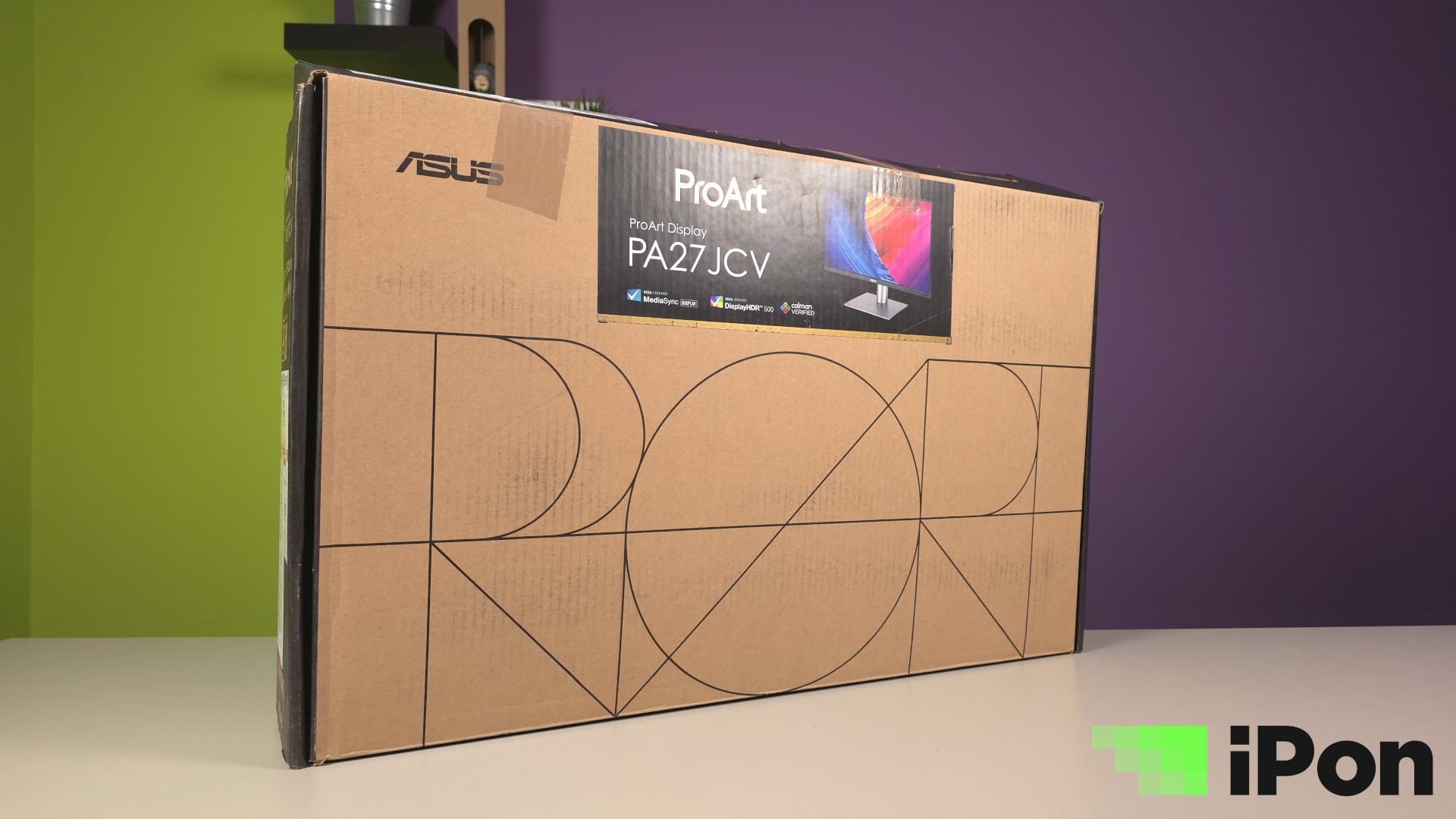
A szokásos barna kartont az egyedi ProArt minta borítja, a konkrét termékre viszont csak egy utólag ráapplikált matrica utal. Az első felbontás élményét ezúttal nem élhettem át, ugyanis minden bizonnyal egy olyan tesztpéldányról van szó, ami nem nálam járt először. Éppen ezért az eredeti belső elrendezésben nem lehettem egészen biztos, illetve a bolti példányokhoz mellékelt tápkábelt sem találtam meg a dobozban.

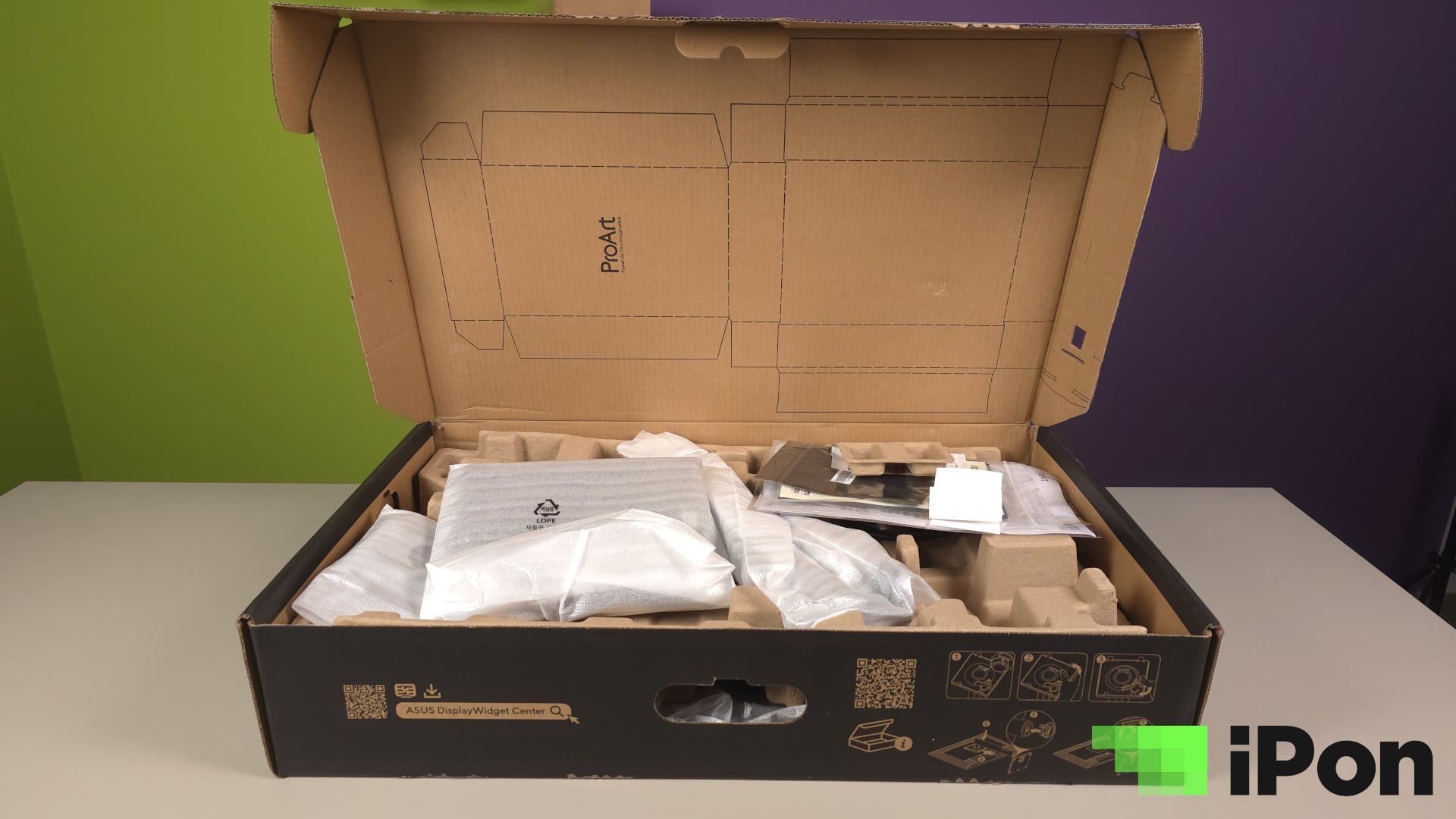
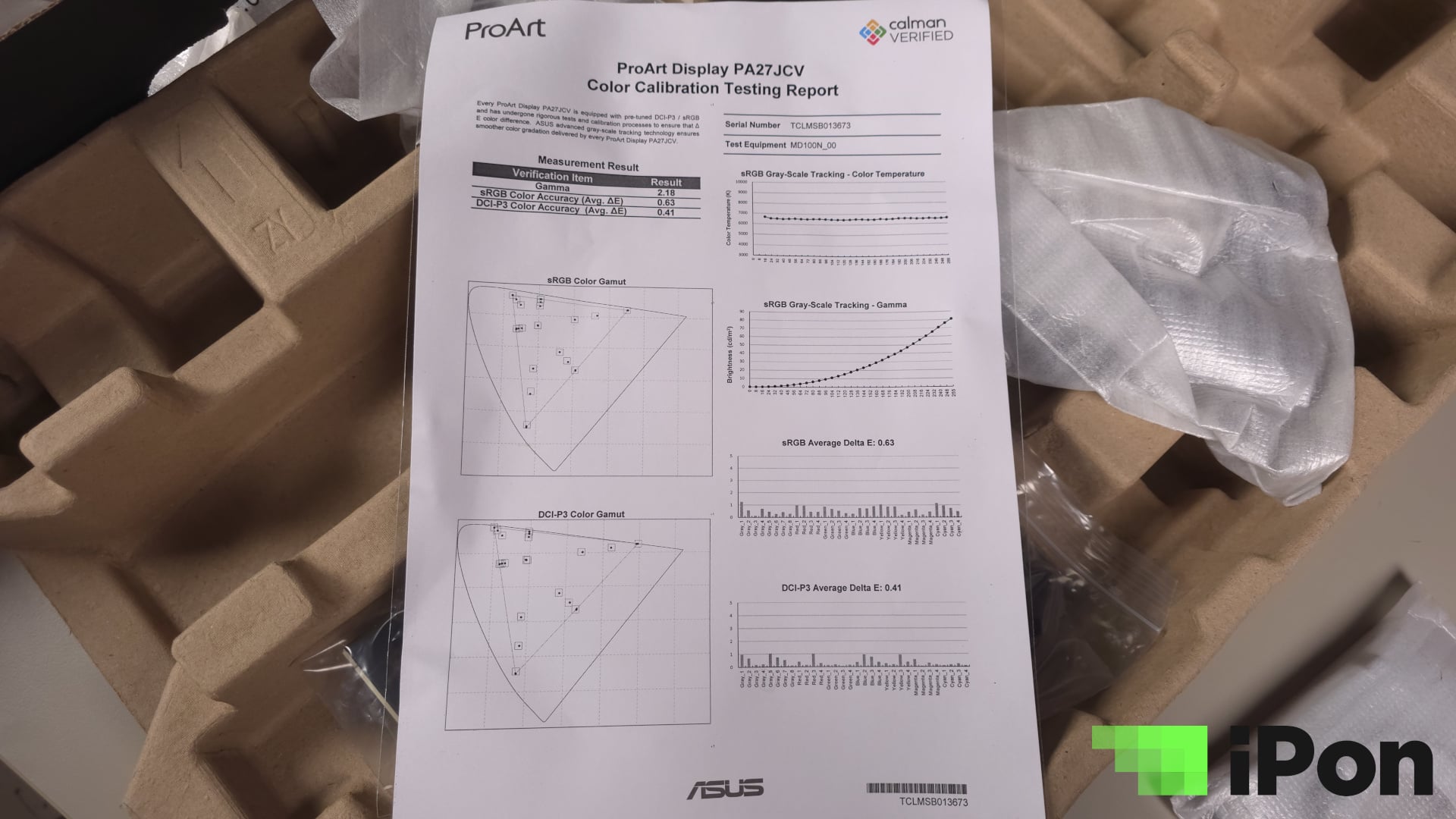
Ettől függetlenül felnyitáskor a formázott kartonelem vigyázott a monitor nyakára és talpára, illetve itt kap helyet egy HDMI és egy Type-C kábel, illetve egy sor kötelező papírmelléklet is. Ám a ProArt esetében nem csak az exkluzív köszönőlap lett része a kötelező köröknek, de a színkalibrációs jelentés is, mely a gyári kalibráció eredményéről tájékoztatja a vásárlókat.
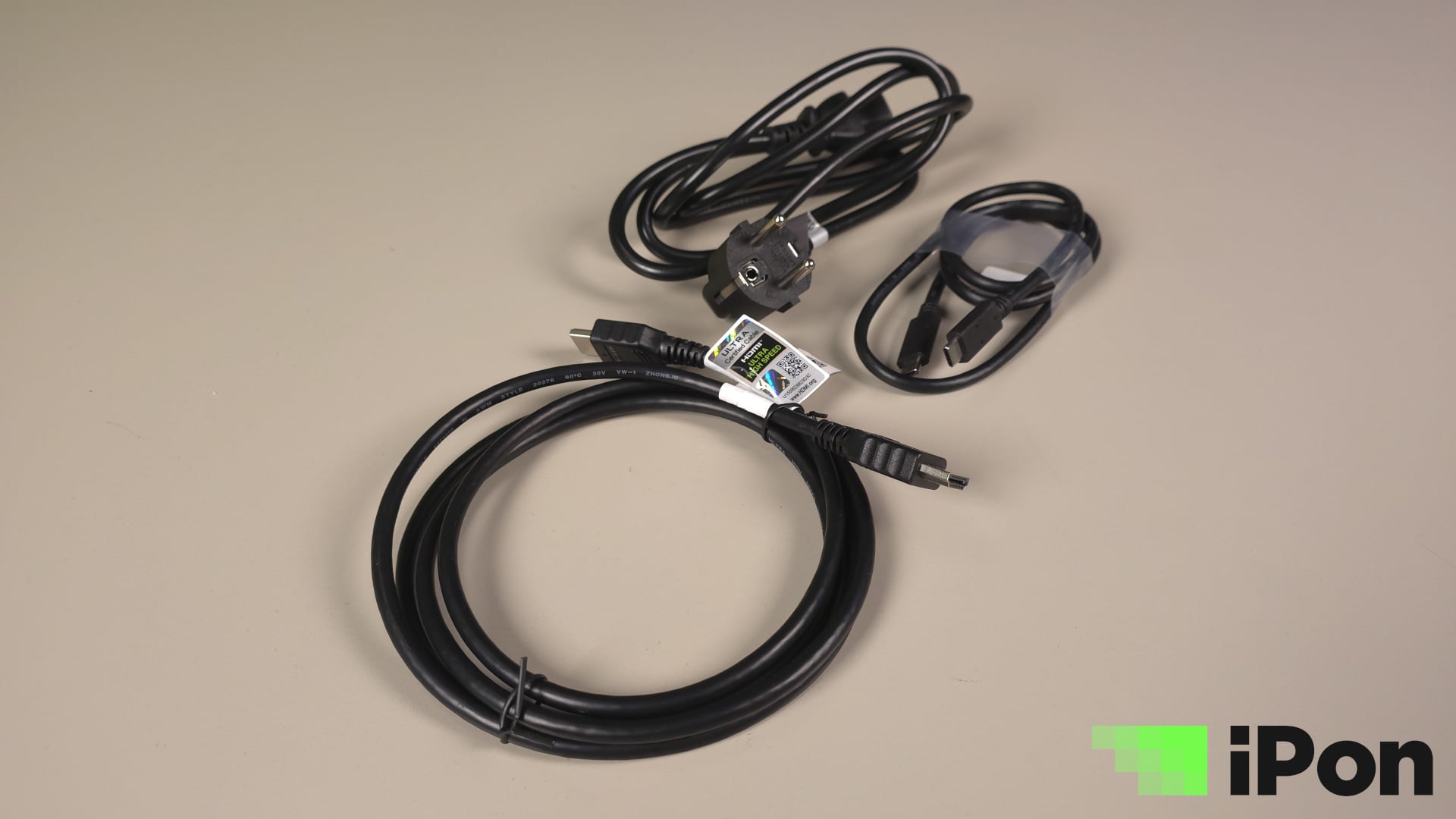
Régiótól függően a tartozékok száma és típusa ugyan eltérhet, de az EU-n belül jó eséllyel biztosan jár hozzá ez a kiváló HDMI 2.1-es kábel, illetve a 96 W leadására képes és DisplayPort alt módot is kiszolgáló, minőségi Type-C kábel. Klasszikus DisplayPort vezeték azonban nem jár hozzá, de a kezdéshez valószínűleg a többség számára ez a készlet is elegendő lesz.
Dizájn és felépítés
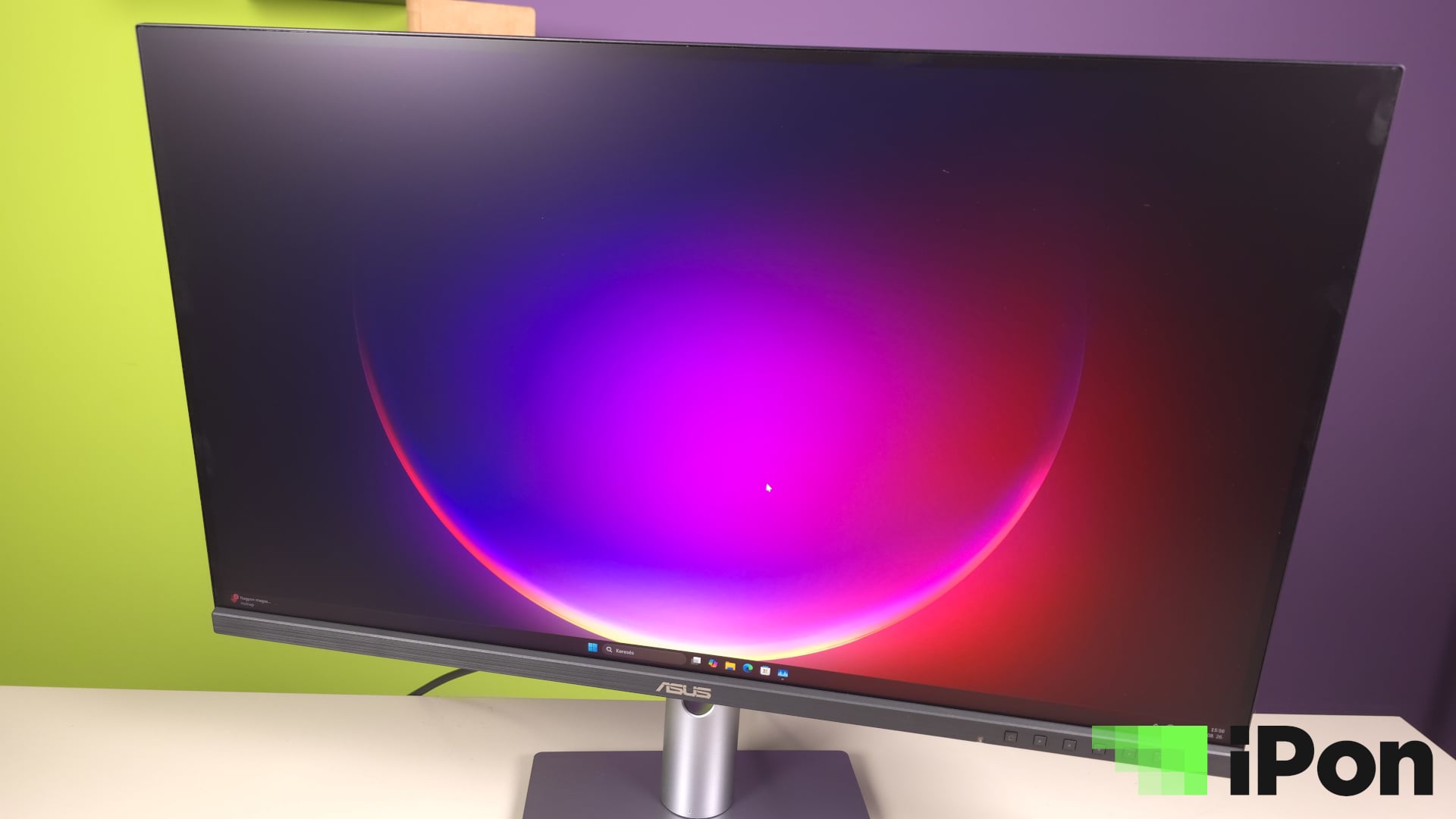
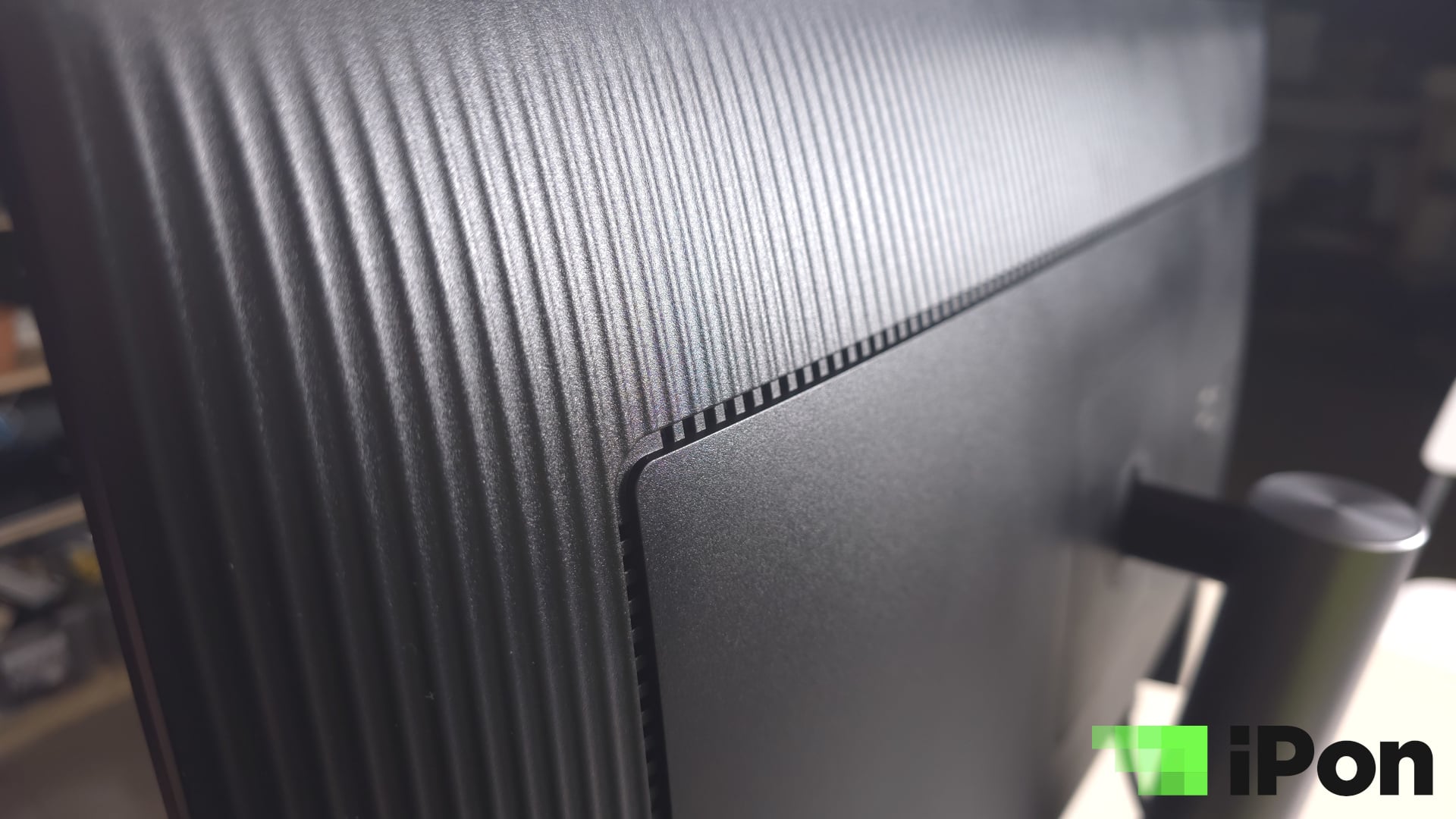
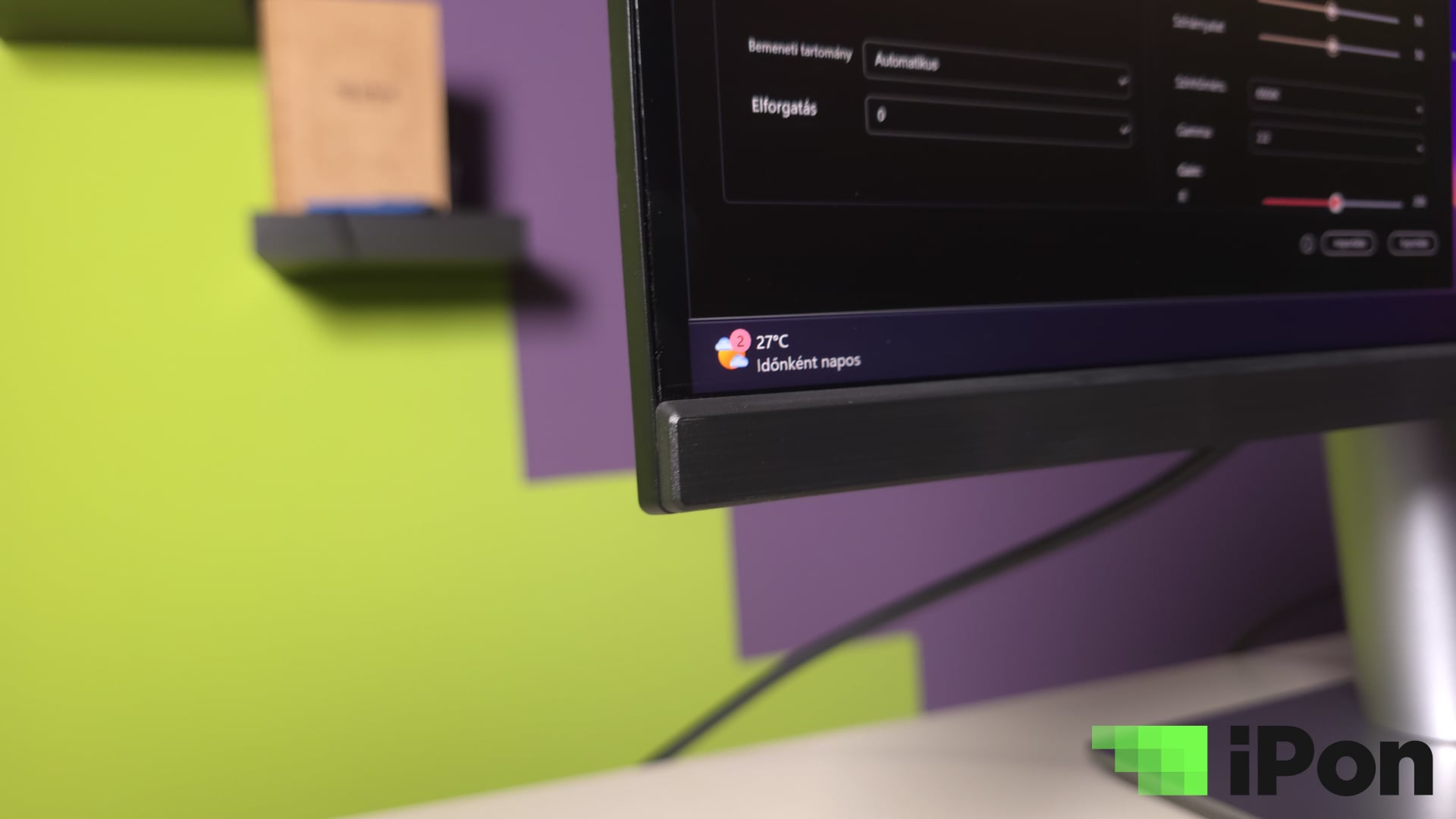
A PA27JCV is hasonló stílusjegyekkel bír, mint amilyenek a PA32UCXR-t is jellemzik, gondolva itt a kezelőgombokat is felsorakoztató alsó kávára, a monitor hátsó burkolatára, illetve a nyak és a talp kidolgozására. Ezek a színüket leszámítva közel azonosak az aktuális modellével, tehát alapvetően fém bázis és műanyag külső burkolat jellemzi őket, illetve elegánsan minimalista megjelenés, lekerekített sarkokkal.
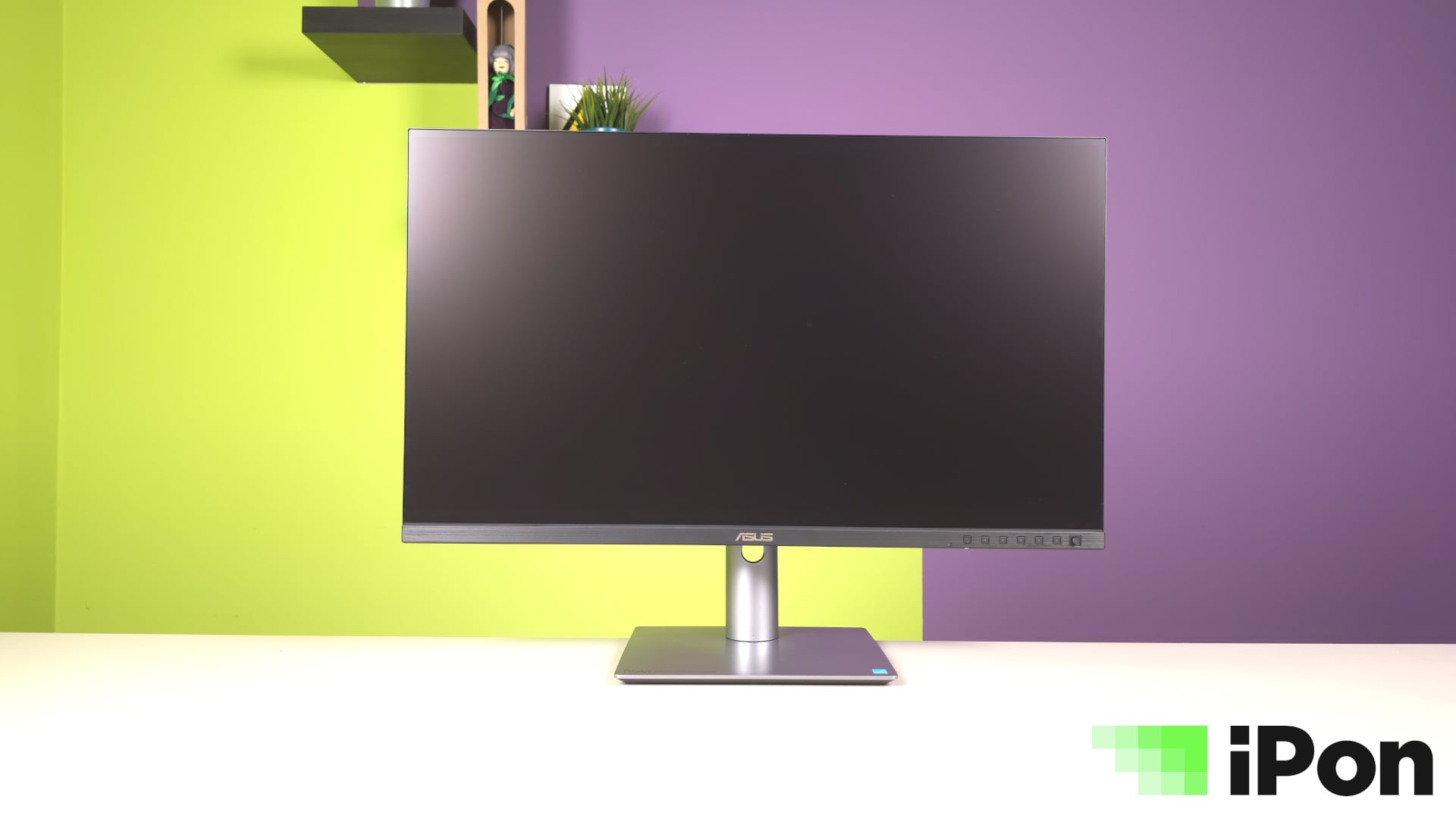
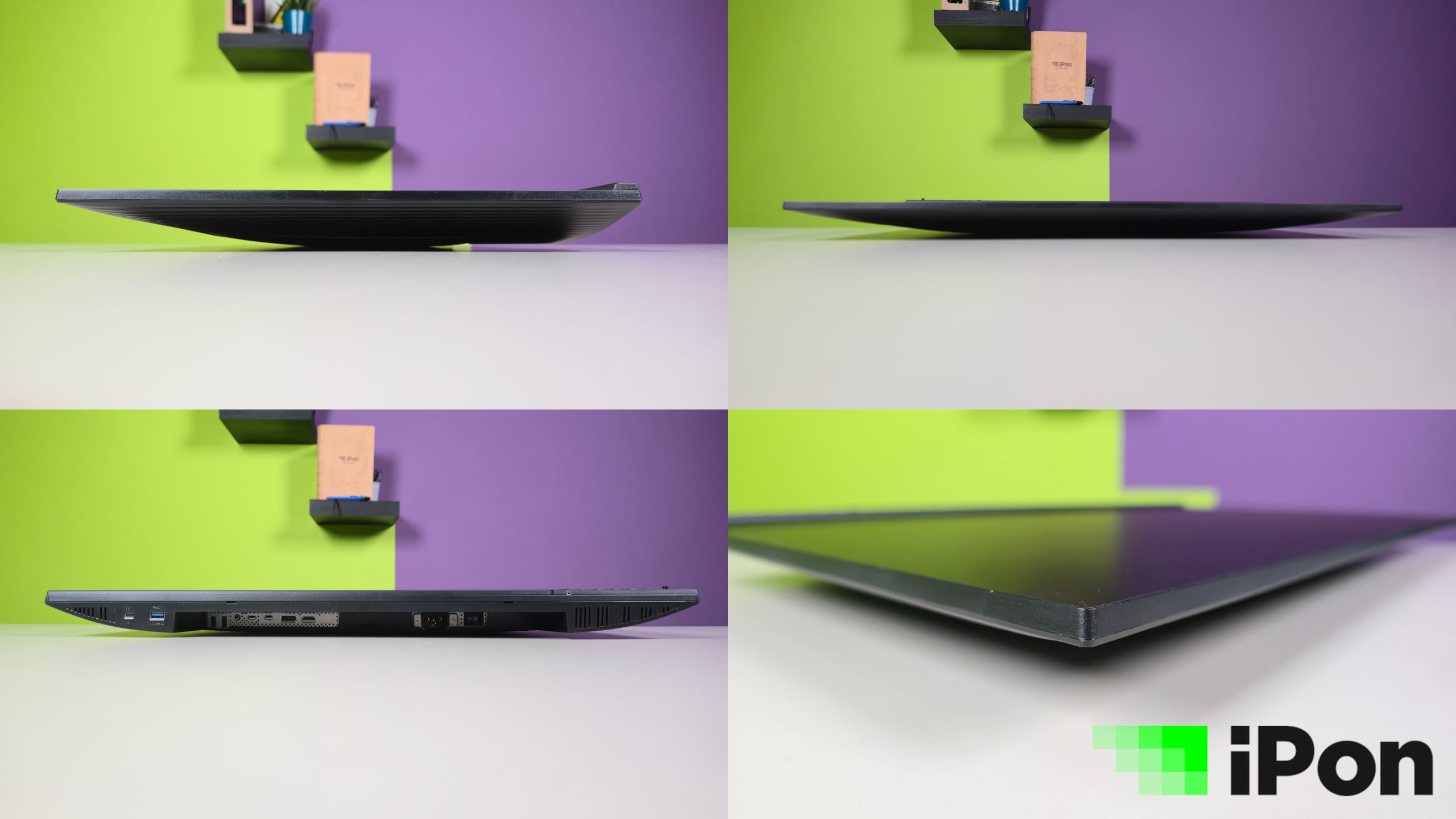
Az anyagminőség ezúttal is kifejezetten jónak mondható, a kidolgozás pedig összességében igényes, bár a jobb alsó sarokban látható gombsor, a négyirányú joystick stílusú bekapcsoló- és vezérlőgomb kivételével kissé retro hatást kelt. Alulról vizsgálva talán az illesztések és a formák sem mindenhol szemet gyönyörködtetők, ám ez itt nem az egymilliós kategória. Jóval 300 ezer forint alatt járunk, ezeket a részleteket pedig meglehetősen ritkán fogjuk nézegetni, az teljes kép pedig igényes.
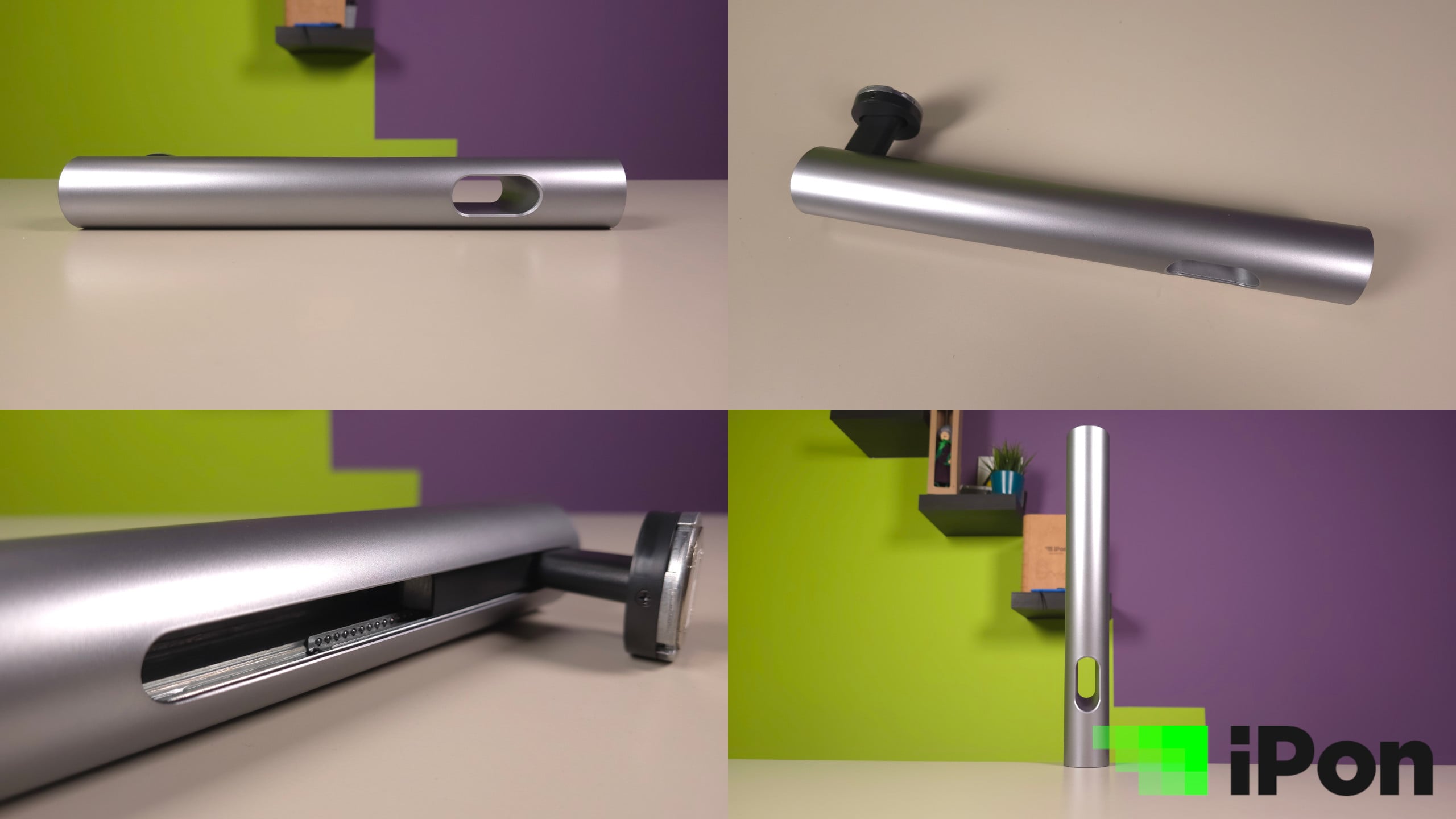
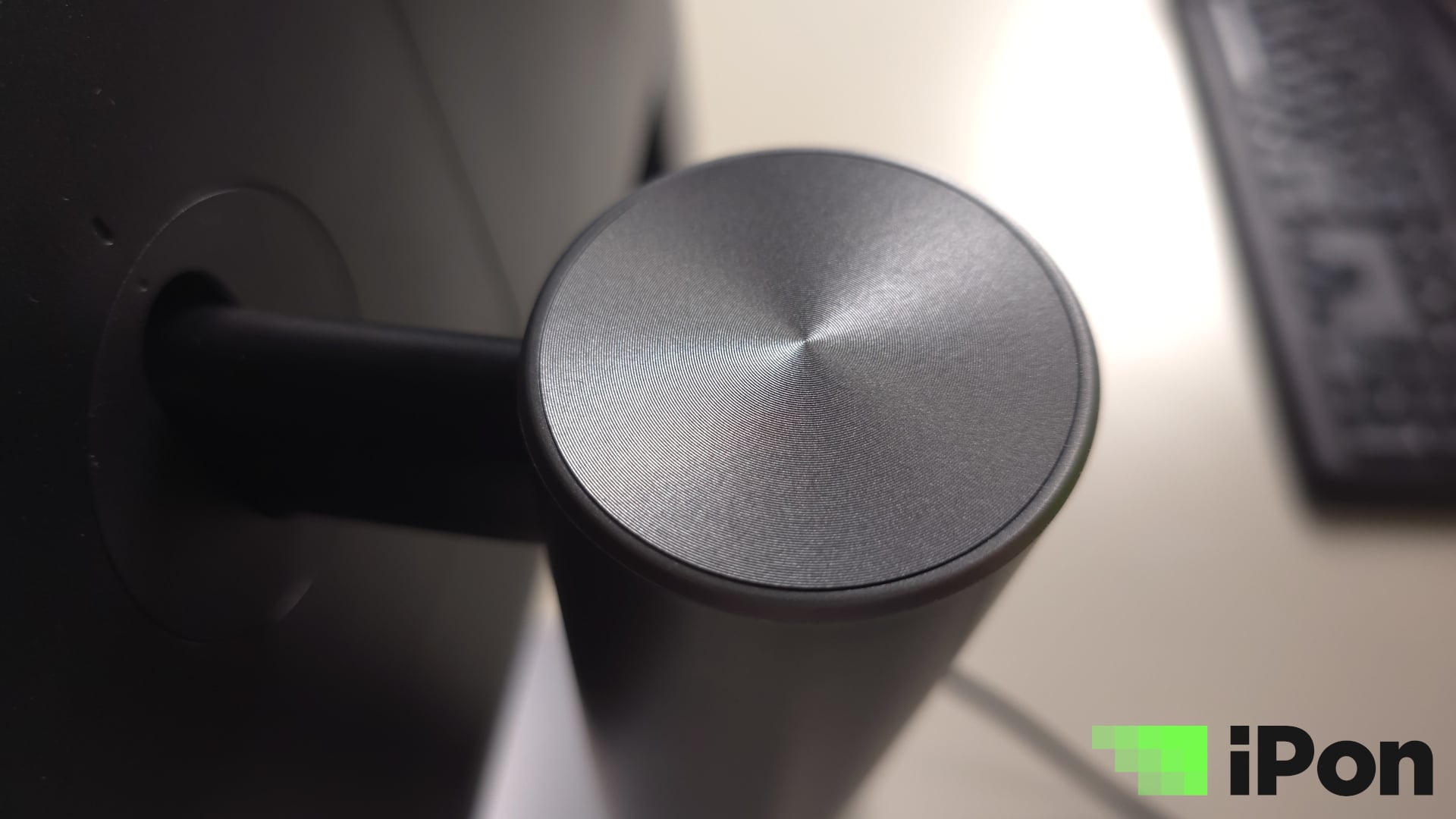
Ez nagyrészt igaz a talpra, illetve a nyakra is. A talp viszonylag kis helyet vesz igénybe, illetve lapos is, ugyanakkor kiváló egyensúlyt szolgáltat a monitor számára, aminél sokkal többet nem várok el egy gyári talptól. A nyak emelhetőséget és forgathatóságot is biztosít, még teljes PIVOT módot is, ami egyes munkafolyamatok során üdvözlendő lehetőség.
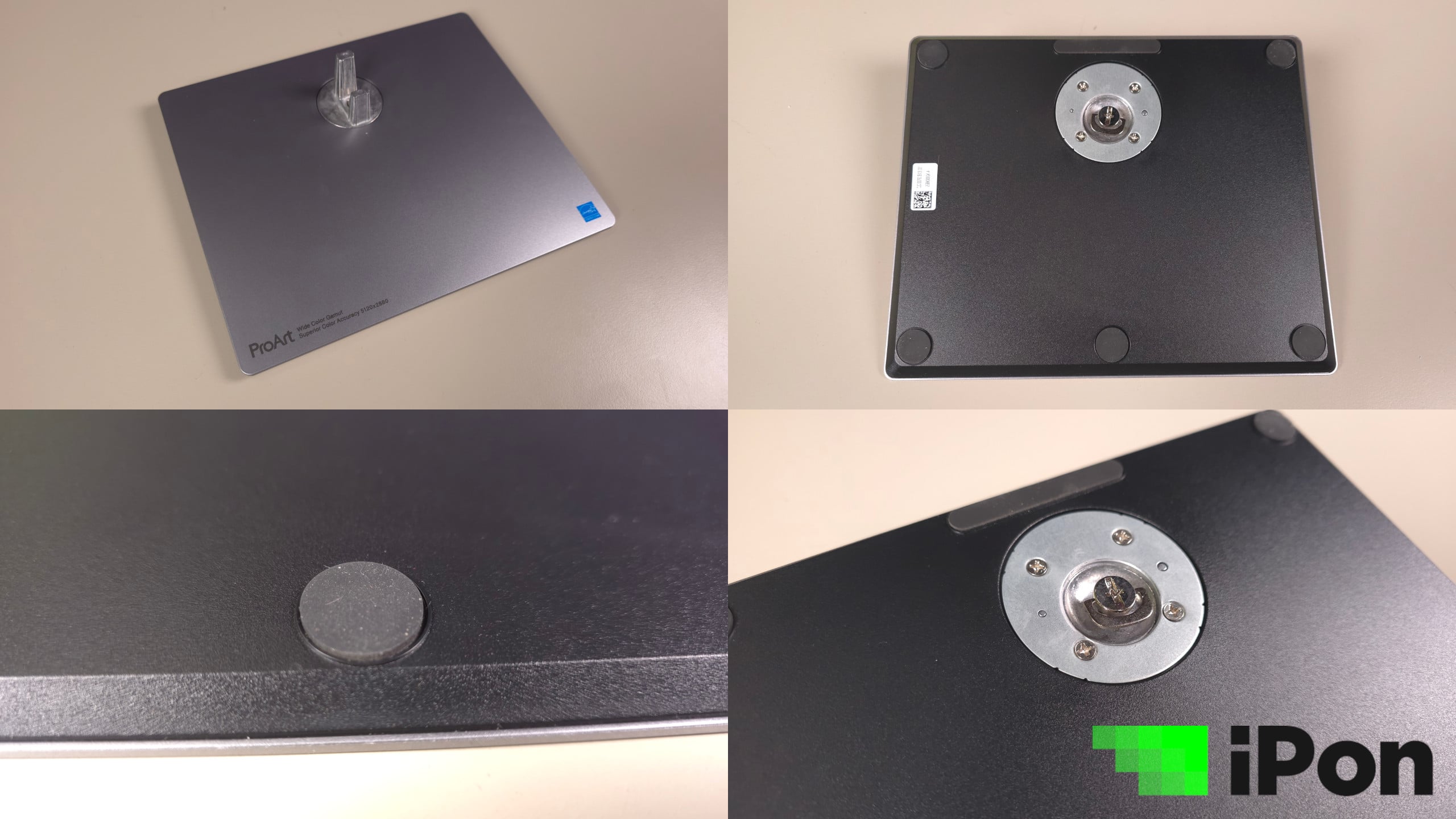
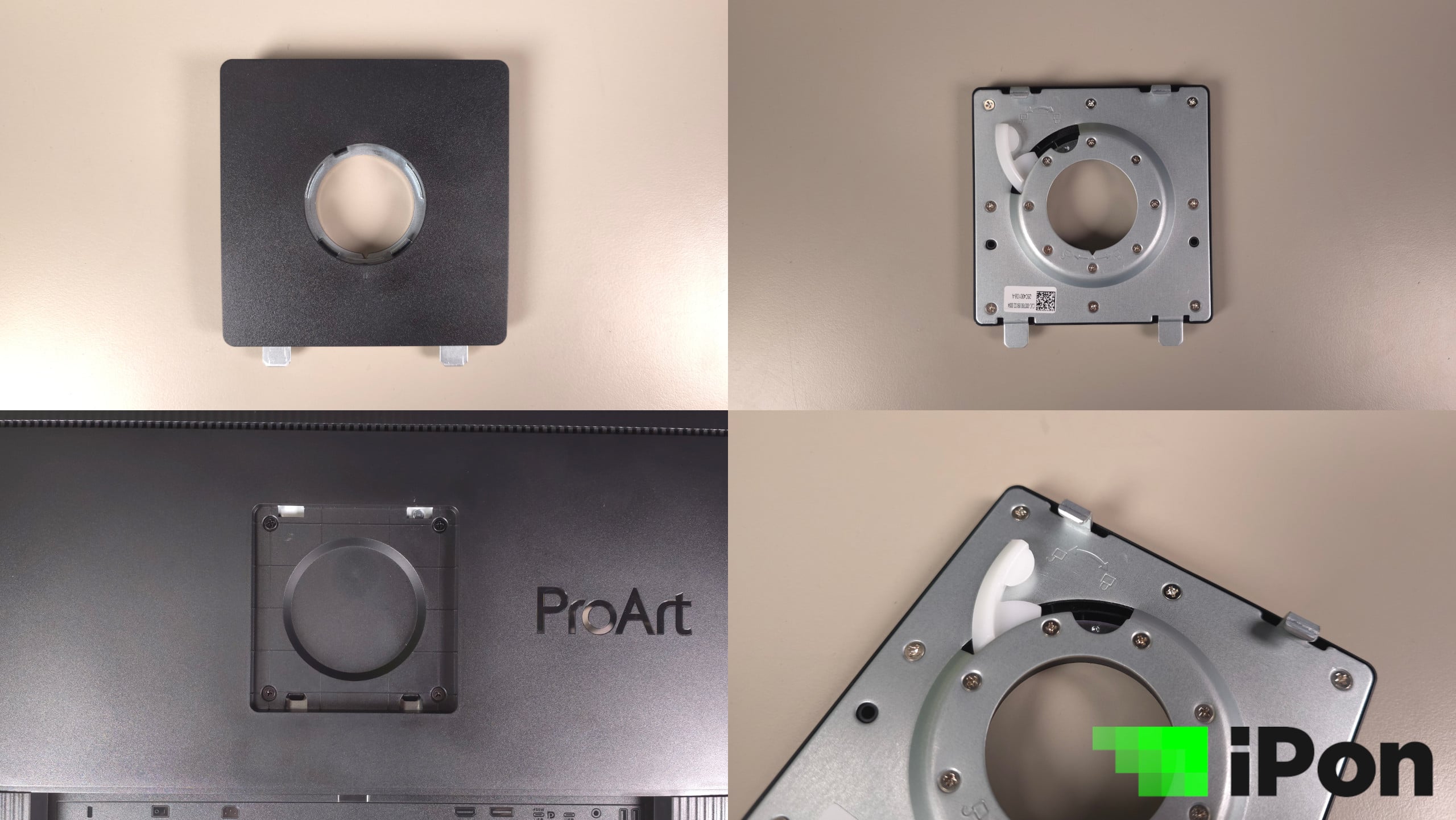
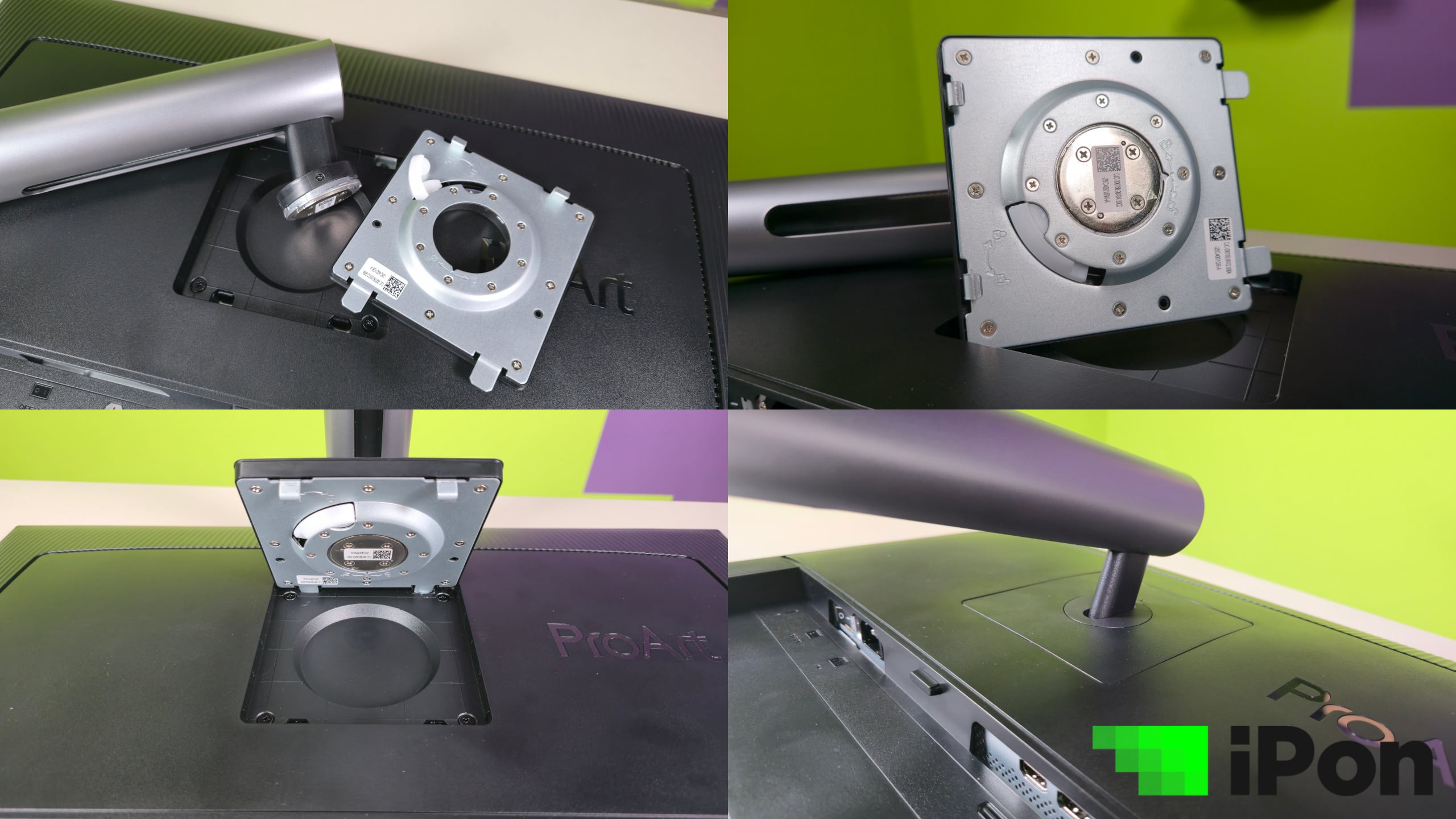
Az összeszerelés csavarmentes, a talp és a nyak beépített rögzítőcsavarral illeszthető össze, míg a monitor hátuljához egy külön elemre is szükség lesz, mely egyedi zármechanikát is kapott, így biztosítva, hogy csak akkor lehessen szétszedni, ha mi is szeretnénk. Ezt követően egy pattintással illeszthető a monitor hátuljába, míg a szétszedéshez egy kioldógomb lesz a segítségünkre. Alapvetően intuitív és viszonylag egyszerű megoldás, bár nem a legegyszerűbb, amivel találkoztam.
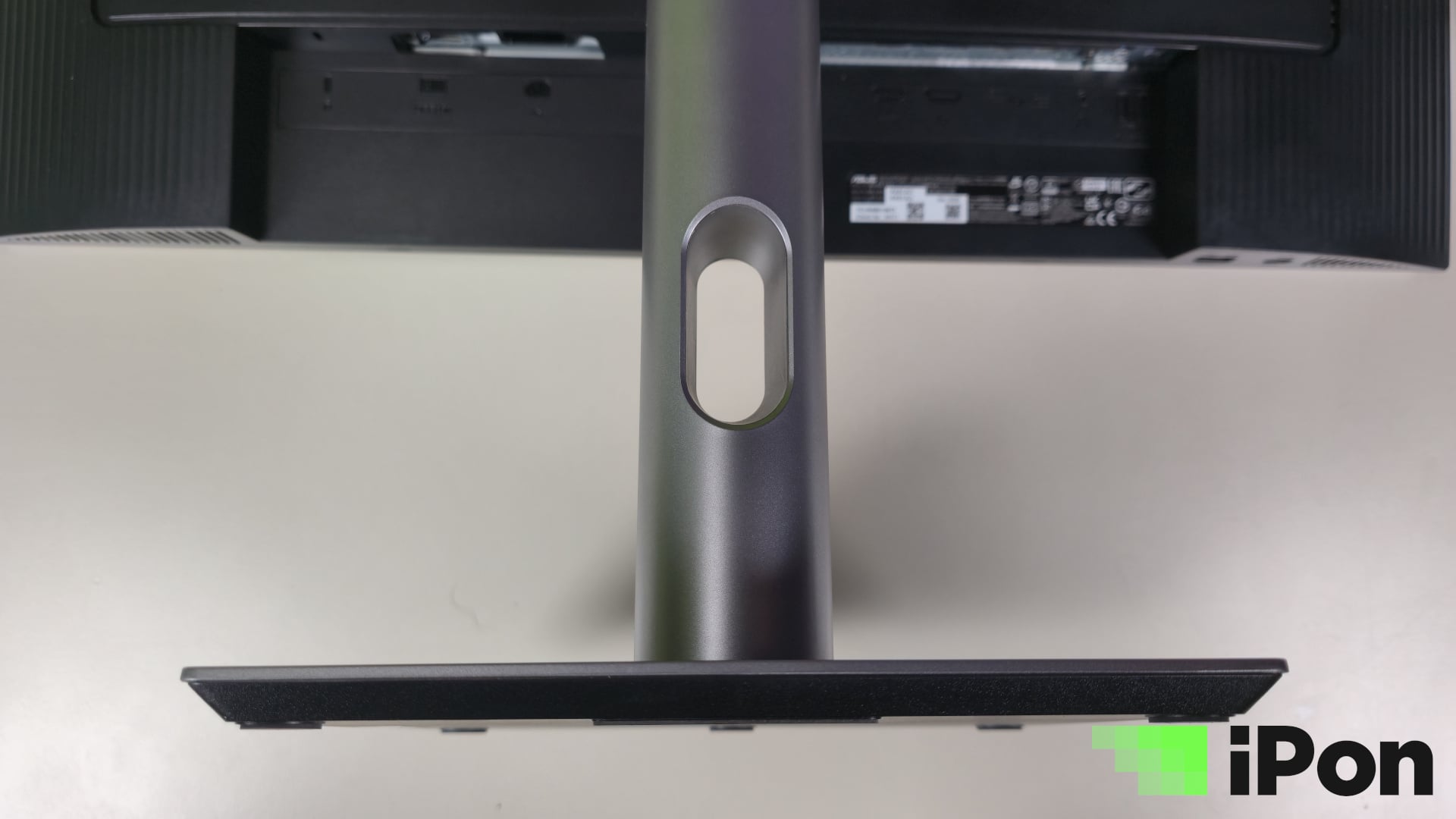
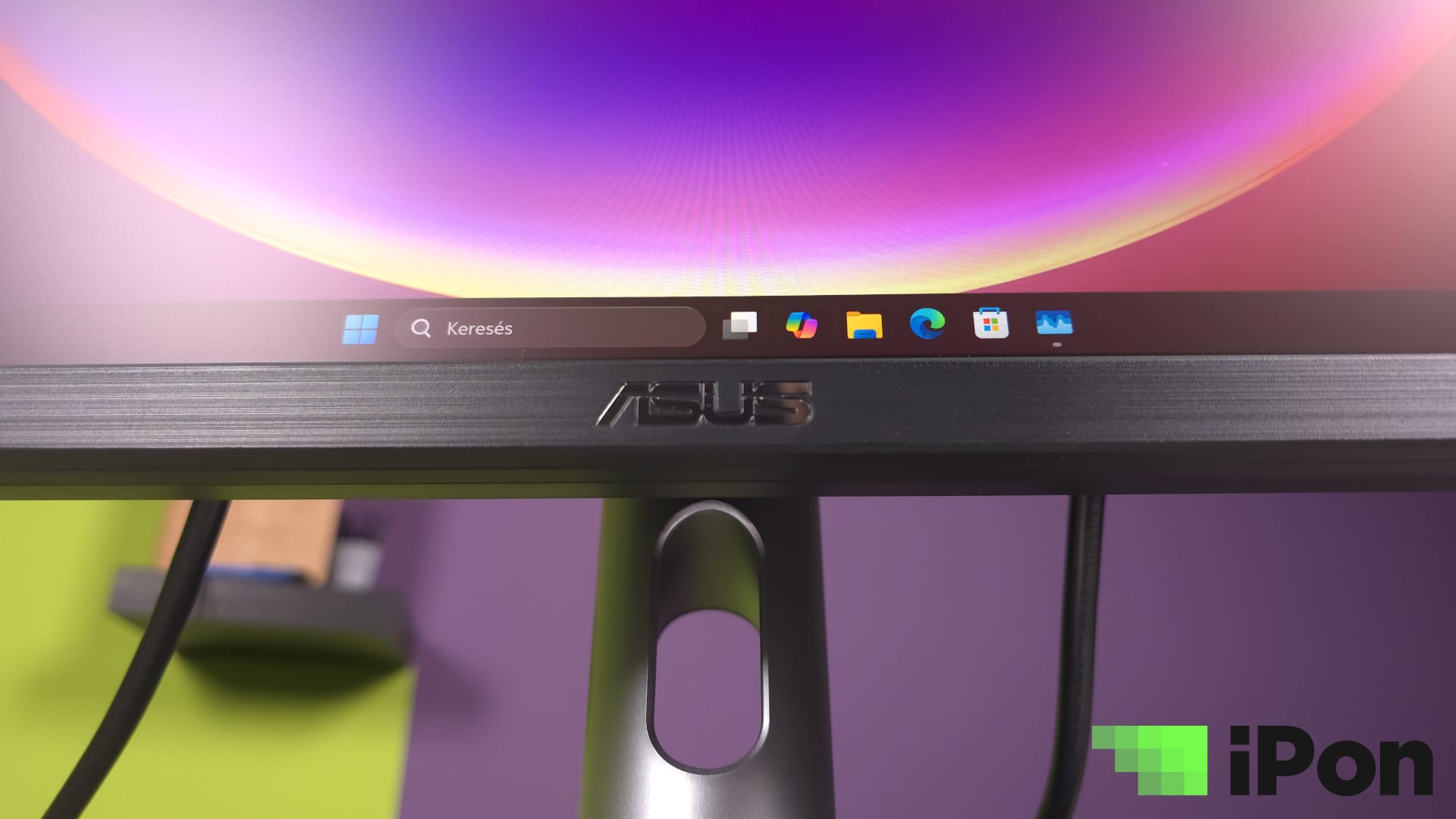
Talán a kábelrendező nyílás volt az egyetlen látványos részlet, ami nem tökéletes. Ezt a visszafogott, elegáns látványt kissé megtöri, hogy a kábelek elvezetését mindössze egy lyuk segíti a nyak alsó részén. A legjobb az lenne, ha a csatlakoztatás után egyből hátra rejthetnénk őket, hogy szemből a lehető legkevesebbet lássuk belőlük. Nem hatalmas hiányosság, engem pl nem zavar a kábelek látványa, de biztosan van, aki nagyon ügyel az ilyesmire.
Ami számomra a leginkább fura, az a beépített hangszórópár jelenléte, amit egy ilyen célorientált monitor, illetve terméksorozat esetében teljes mértékben elhagyhatónak tartok. A teljesítménye legjobb szándékkal közelítve is inkább átlagos, hangerőszabályzója pedig külön nincsen, tehát ha gyors közbelépésre lenne szükség, legfeljebb a billentyűzetünk médiavezérlő gombjaira, vagy gombkombinációira hagyatkozhatunk (bár ez utóbbi általános a hangszórós monitorok esetében).
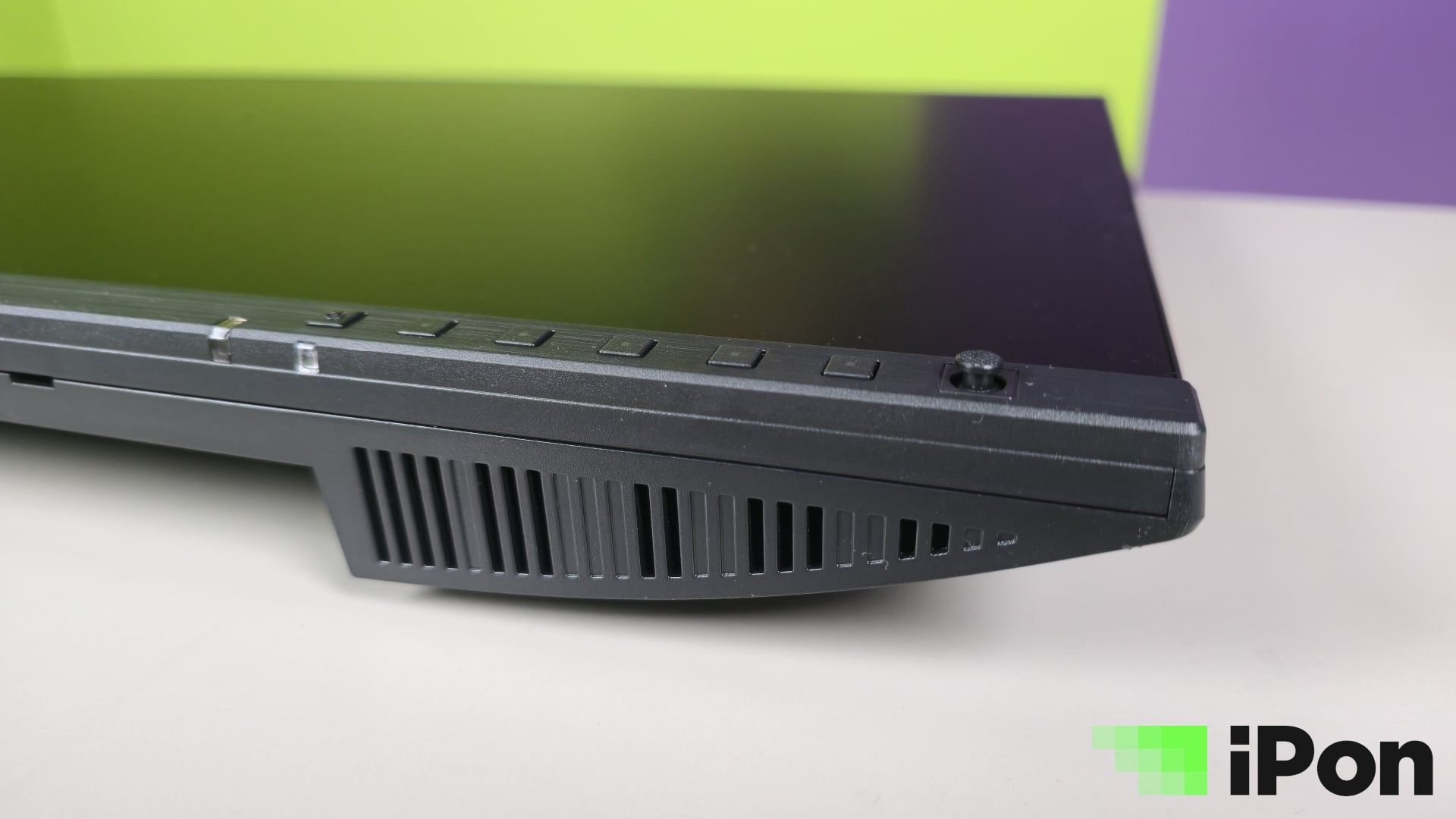
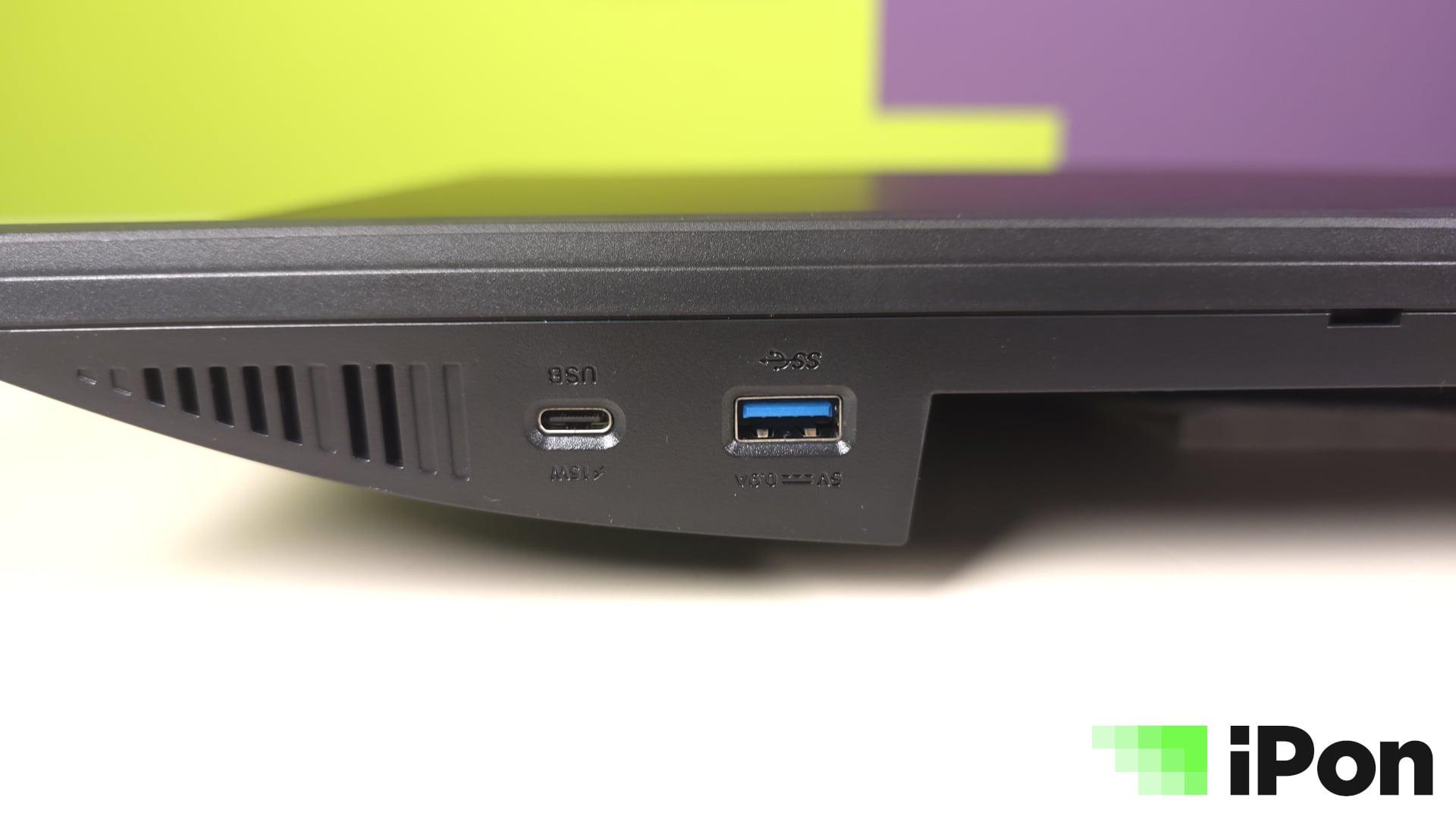
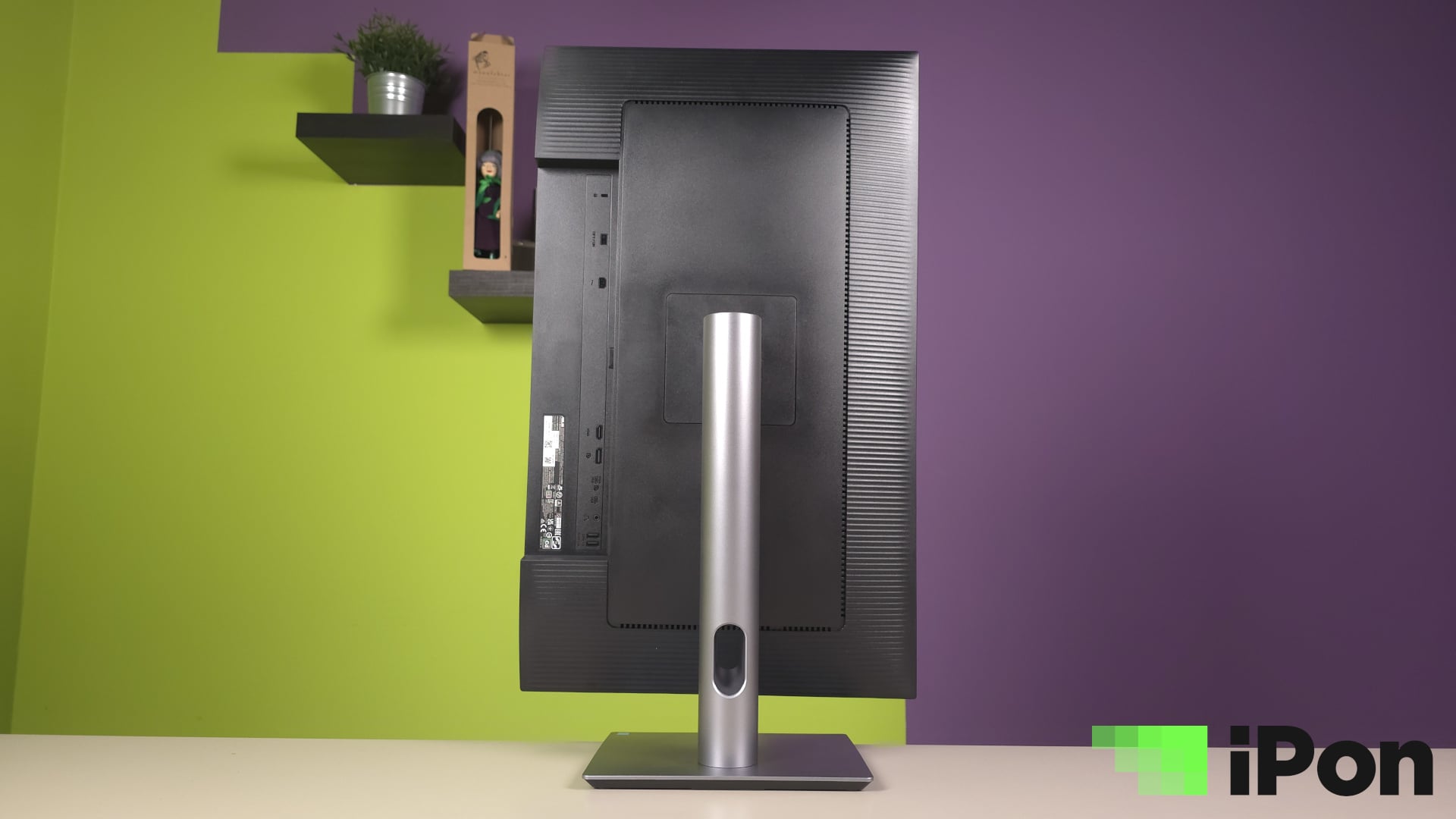
Van itt azonban olyasmi is, ami az apró hangszórókkal ellentétben kifejezetten hasznos, mégpedig az USB-portok. Először is a hátoldali csatlakozókínálat kifejezetten impozáns, már-már minden igényt kielégítő, főleg akkor, ha a két továbbit is hozzávesszük a keret bal peremén, melyek szemből nézve hozzáférhetők. A termék amúgy beépített tápegységgel rendelkezik, így egy hagyományos PC-s (C13) tápkábelre van csak szüksége, ami természetesen jár is a csomaghoz.
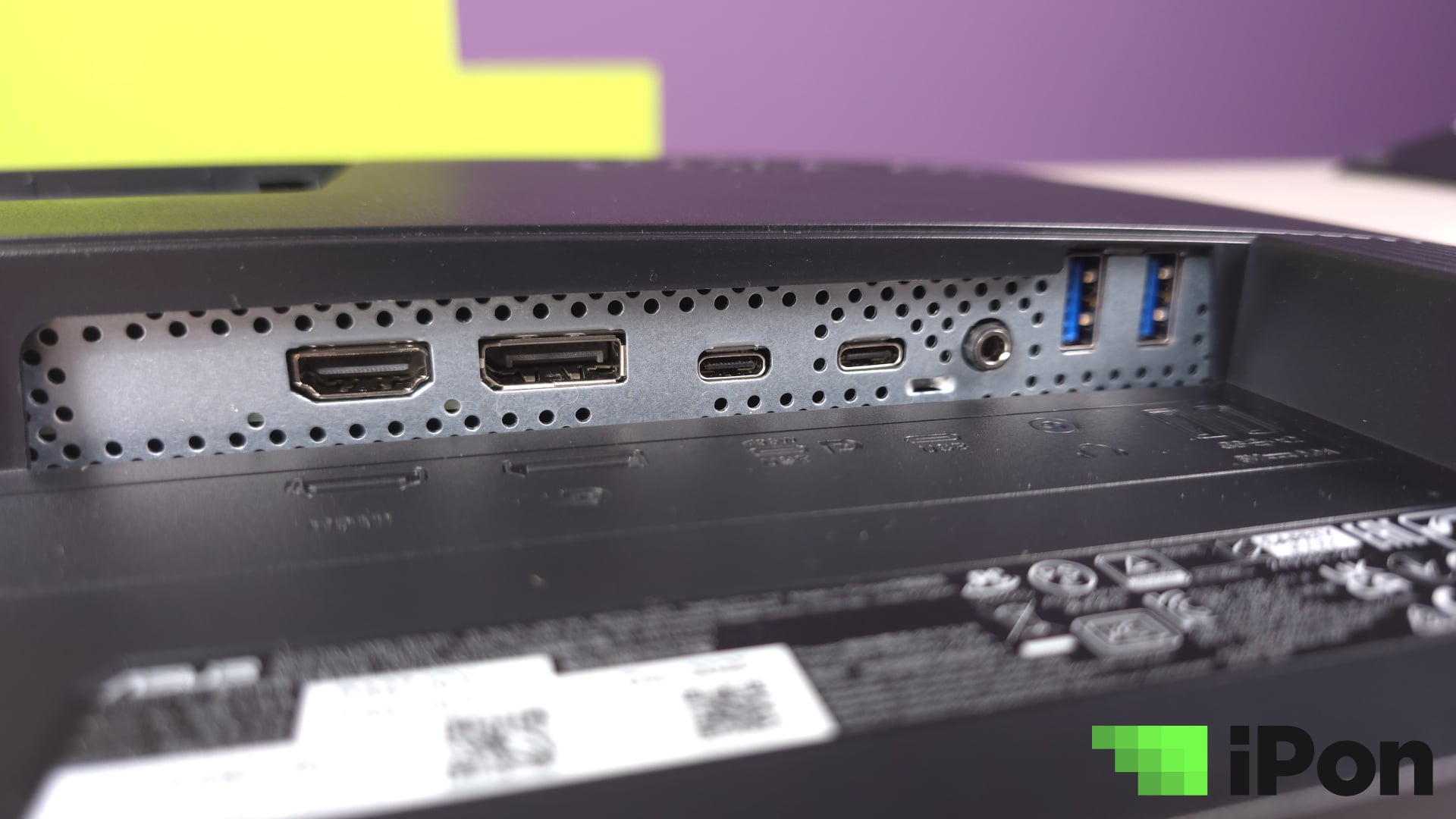
Az I/O-csatlakozók nagy része a monitor hátulján fellelhető. A bal oldalon a tápcsatlakozó, a bekapcsoló gomb és egy Kensington-zár nyitja a sort. A jobb oldalon 1 db HDMI 2.1 és 1 db DisplayPort 1.4 bemenetet (mindkettő támogatja az 5K/60 Hz-es felbontást) helyezett el, két USB-C-port mellett. A bal oldali támogatja a DP Alt módot és a 96 W-os tápellátást, míg a másik csak adatátvitelre szolgált. Ezenkívül található még egy audiocsatlakozó és két USB 3.1 Gen1 Type-A downstream port.
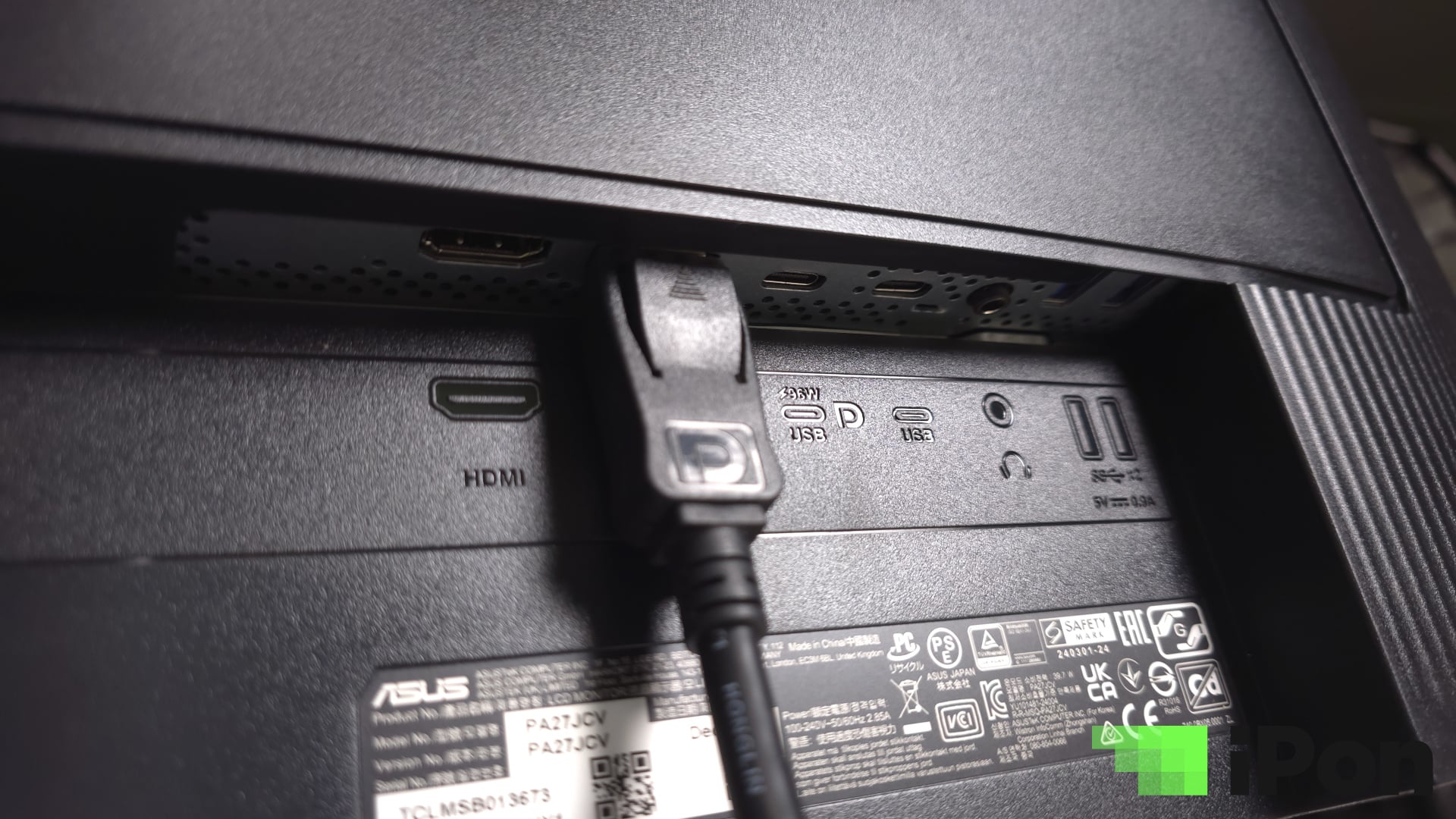
A 96 wattos port jelenléte önmagában is dicséretes, ahogy az is, hogy míg a modern laptopokon lassan már kizárólag Type-C formátum biztosít bármiféle jelátvitelt, itt megkapjuk mindhárom releváns lehetőséget, ami hatalmas pozitívuma a készüléknek. Ezt egészítik ki az előlapi USB-C és USB-A portok, melyek kényelmes és gyors hozzáférést nyújtanak, így sem a PC-nk, sem a monitorunk hátoldalán nem kell kotorásznunk egy SSD vagy egy pendrive tartalmának gyors eléréséhez.
A monitor rendelkezik Auto KVM funkcióval is, ami lehetővé teszi, két külön számítógép (például egy Mac és egy Windows PC) csatlakoztatását a monitorra, mindezt úgy, hogy mindkettő ugyanazzal az egy pár billentyűzettel és egérrel vezérelhető. Az USB hubra dugott perifériák jelát automatikusan irányítja át az éppen megjelenített videójel forrásához. Kényelmes, működik is, szuper.
Jellemzők és képességek
Először is érdemes kitérni az 5K-s felbontásra, mely meglehetősen szokatlan lehet mindazok számára, akik alapvetően Windows-os környezetben dolgoznak. Ez a felbontás ugyanis inkább az Apple készülékeinél megtalálható, ahol már 2014-ben megtalálható volt a szintén 27 hüvelykes iMac Retina 5K modellben. Bár a számítógépeiket összességében továbbra sem ez a felbontás jellemzi, a külön kapható Studio Display kijelzőkből több esetében is ez a maximális natív felbontás.
Aki tehát Mac-et használ és kifejezetten az iOS-re tervezett szoftvereket részesíti előnyben a munkájához, megszokhatta a magas felbontásra, illetve a 218 PPI-s képpontsűrűségre optimalizált felhasználói felületet. Az egyedi skálázás miatt alacsonyabb felbontásokon, de még 4K-n is rosszul optimalizált munkaterület fogadnja a felhasználót, kevesebb hasznos munkaterülettel és túlméretezett elemekkel, arról nem is beszélve, hogy 5K-s felbontáson a teljes egészében megjelenített 4K-s tartalom mellett jut hely a vágó- vagy szerkesztőprogramok kezelőszerveinek.
Természetesen ez utóbbi igaz a Windows PC-s felhasználókra is, tehát munka esetén mindenki jól jár a nagyobb felbontásból járó extra területnek. Arról nem is beszélve, hogy olyan éles kép tárul elénk, ahol a legapróbb betűk is elképesztően élesen jelennek meg, mely kellemes a szemnek és nagyban növeli a felhasználói élményt.
Az itt alkalmazott 5K-s panel valójában nem natív 10 bit, hanem 8 bit + FRC technológiát használ. A specifikációs listát böngészőkben ez első látásra kiválthat némi ellenérzést, ám azt nem árt tudni, hogy a hasonlóan nagy felbontással bíró panelek, melyek valóban 10-bitesek, nem 300 ezer forintnál kezdődnek. Sőt, a videóvágók körében is igen népszerű iMac-ek nem éppen olcsó Retina kijelzői is 8 bit + FRC-vel dolgoznak.
Ez egy olyan kompromisszumos megoldás, melyet a fejlett FRC technológia és persze egy alapos kalibráció szépen tudnak ellensúlyozni. Éppen ezért a maga kategóriájában a gyárilag előre kalibrált PA27JCV nem hagy maga után sok kivetni valót. Az átlagos felhasználó valószínűleg sosem mondaná meg a különbséget, de még a többé-kevésbé professzionális szintű felhasználók között is sokan használnak hasonlót, melyektől az Asus terméke semmilyen mértékben nincs lemaradásban.
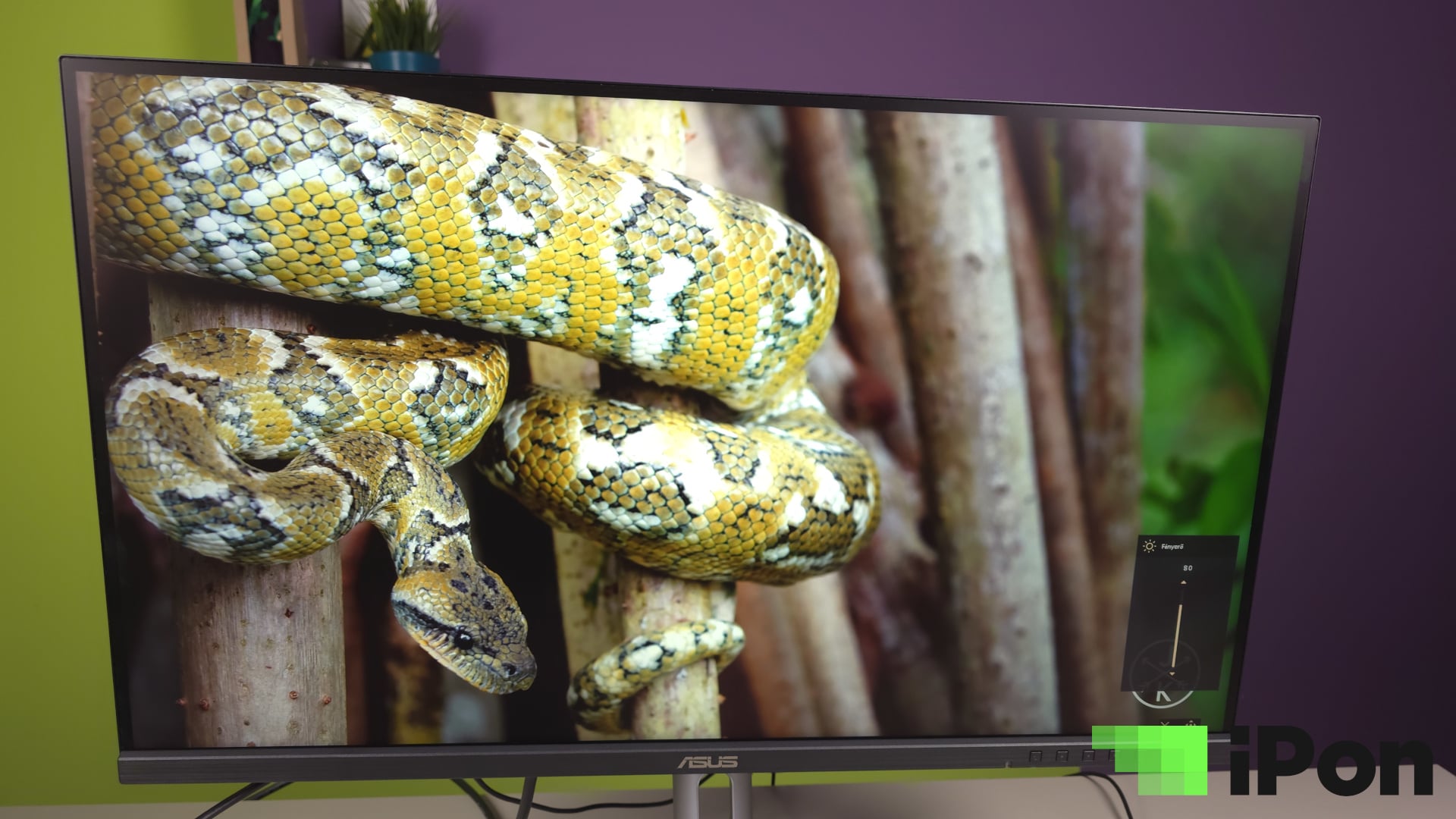
Ez már kevésbé igaz a panel megvilágítására, mely nem OLED, de nem is mini-LED, csak hagyományos Edge-LED, ami nem csak azt jelenti, hogy a kellőképpen kontrasztos HDR-t el kell felejtenünk, de azt is, hogy számíthatunk némi felhősödésre számíthatunk, illetve minimális IPS glow is jellemzi.
A jelenség közel sem olyan zavaró mint hajdanán, illetve egy-két szuperolcsó panelnél, de a technológiának azért még megvannak a korlátai, így a jelenséget ez a készülék sem nélkülözi teljes mértékben. Összességében a fekete felület homogenitása jó, az úgynevezett felhők pedig csak minimálisan és enyhén vannak jelen, persze ha nagyon rákoncentrálunk, kiszúrhatjuk, de az általános munkát és felhasználást komolyabban nem fogja megzavarni.
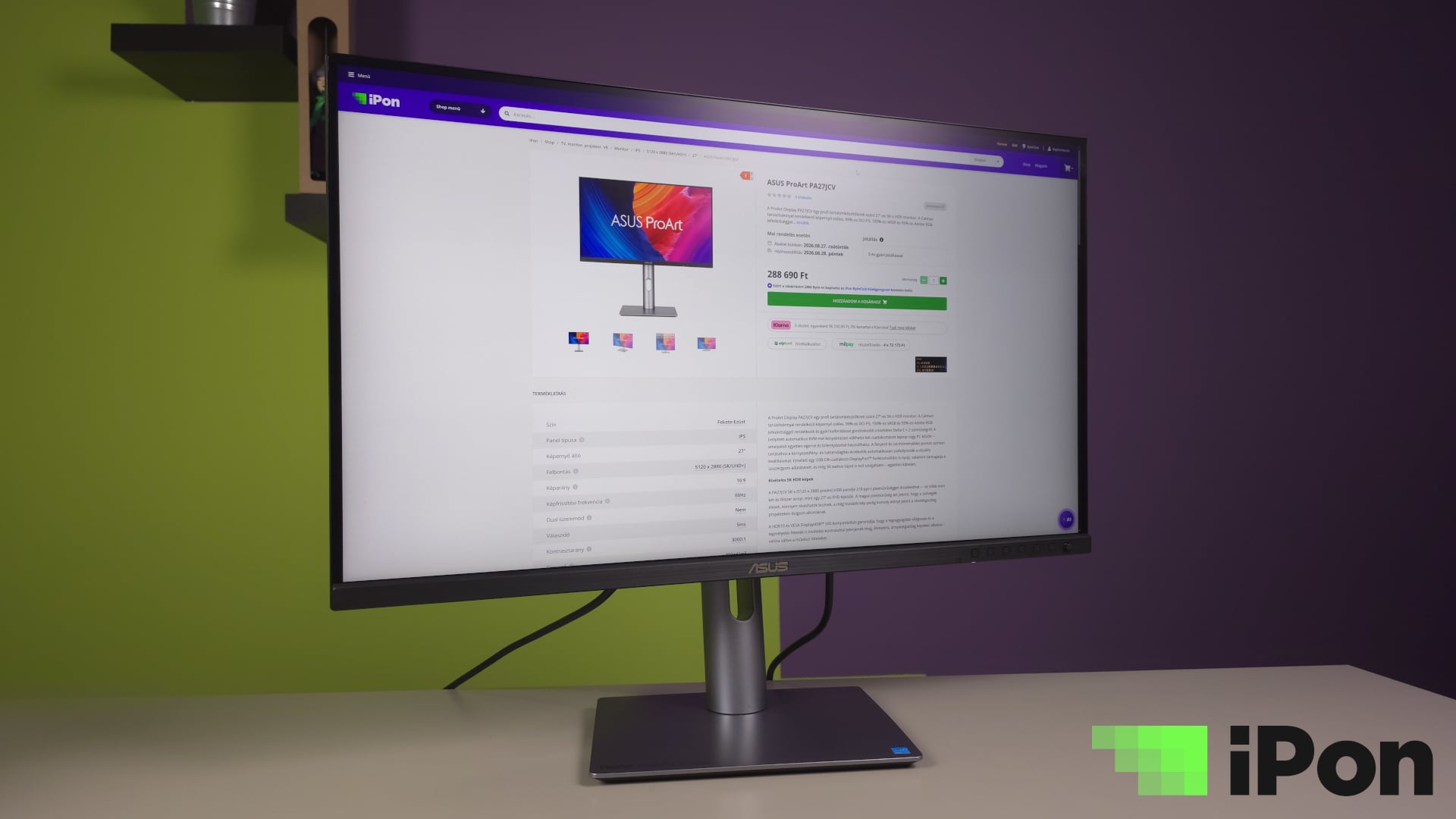
A gyártók sokszor már az olcsóbb kategóriás termékeknél is igyekeznek odafigyelni a tükröződés visszaszorítására, itt pedig egy egészen jó megoldással találkozhattam. Az úgynevezett LuxPixel AGLR (Anti-Glare, Low-Reflection) tükröződéscsökkentő bevonat a gyártó egyik újítása! Célja az volt vele, hogy egyesítse a hagyományos matt és a fényes (glossy) kijelzők előnyeit, elhagyva azok árnyoldalait, már amennyire ez lehetséges.
Az a helyzet, hogy bár a stúdiólámpák fényét nem tudja láthatatlanná varázsolni, ugyanakkor a felvitt réteg lágyan eloszlatja a fényt a kijelző felületén, így a monitor hosszabb távon is sokkal kevésbé fárasztja a szemet. Teszi mindezt úgy, hogy alapvetően nem rontja el a képet, nincs látványos negatív hatással a megjelenített színekre, illetve a fehérre, ami általánosabb megoldások esetén előfordul, mellesleg sokkal könnyebb volt letörölni az ujjlenyomatokat, mint a korábban próbált monitorokról!
Bár rendelkezik VESA DisplayHDR 500 tanúsítvánnyal is (a csúcsfényerő rövid ideig elérheti az 520-550 nitet), a local dimming hiánya miatt a HDR tartalom nem nyújt valódi dinamikatartományt – a kijelző a teljes felületén egyszerre világosodik vagy sötétedik. Ugyanakkor IPS panelekhez képest meglepően jó, 1400:1 - 1550:1 közötti statikus kontraszt javít az összképen. A feketék sötétben még így is enyhén sötétszürkének hatnak, de IPS kategóriában ez a jobb eredmények közé tartozik.
A modell első számú fegyverténye - a felbontás és képpontsűrűség mellett - azonban mégiscsak a színhűség. Laikus szemmel ezt meglehetősen nehéz megítélni, ám a gyári kalibráció gondoskodik róla, hogy a termék már első üzembe helyezést követően, további kalibráció nélkül is alkalmas legyen akár color gradingre vagy nyomdai előkészítésre.
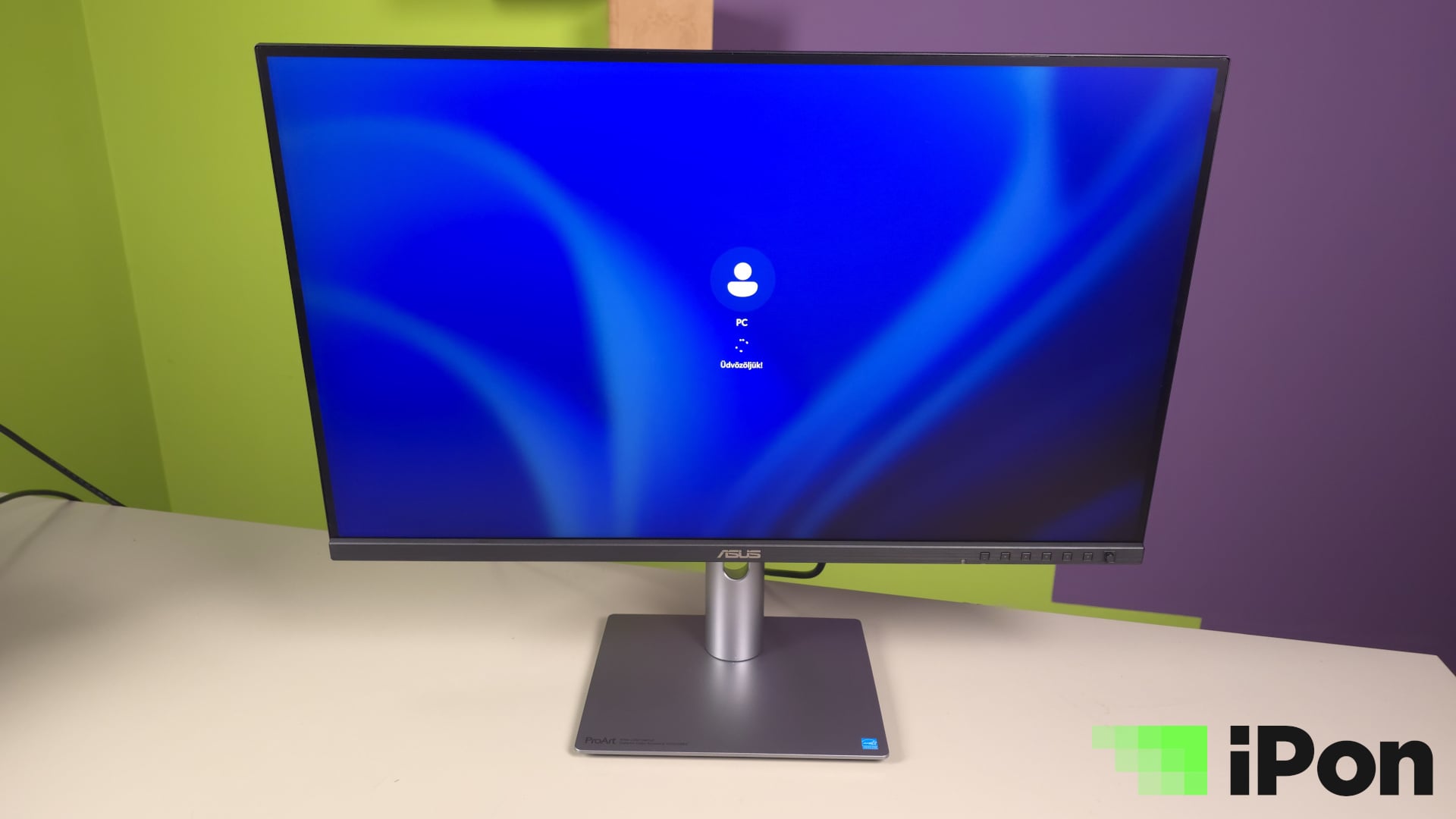
Nincsenek elnyomott sötét részletek (black crush) vagy kiégett világos tónusok, ahogy a fehér felületek sem látszanak sem zavaróan sárgásnak (melegnek), sem kékesnek (hidegnek). Nem jellemzi túltelítettség, sem lefojtottság, de az Apple kijelzőihez szokott felhasználók sem fognak csalódni, ha a videóvágásnál kiemelten fontos DCI-P3-ról van szó.
Kezelhetőség és OSD
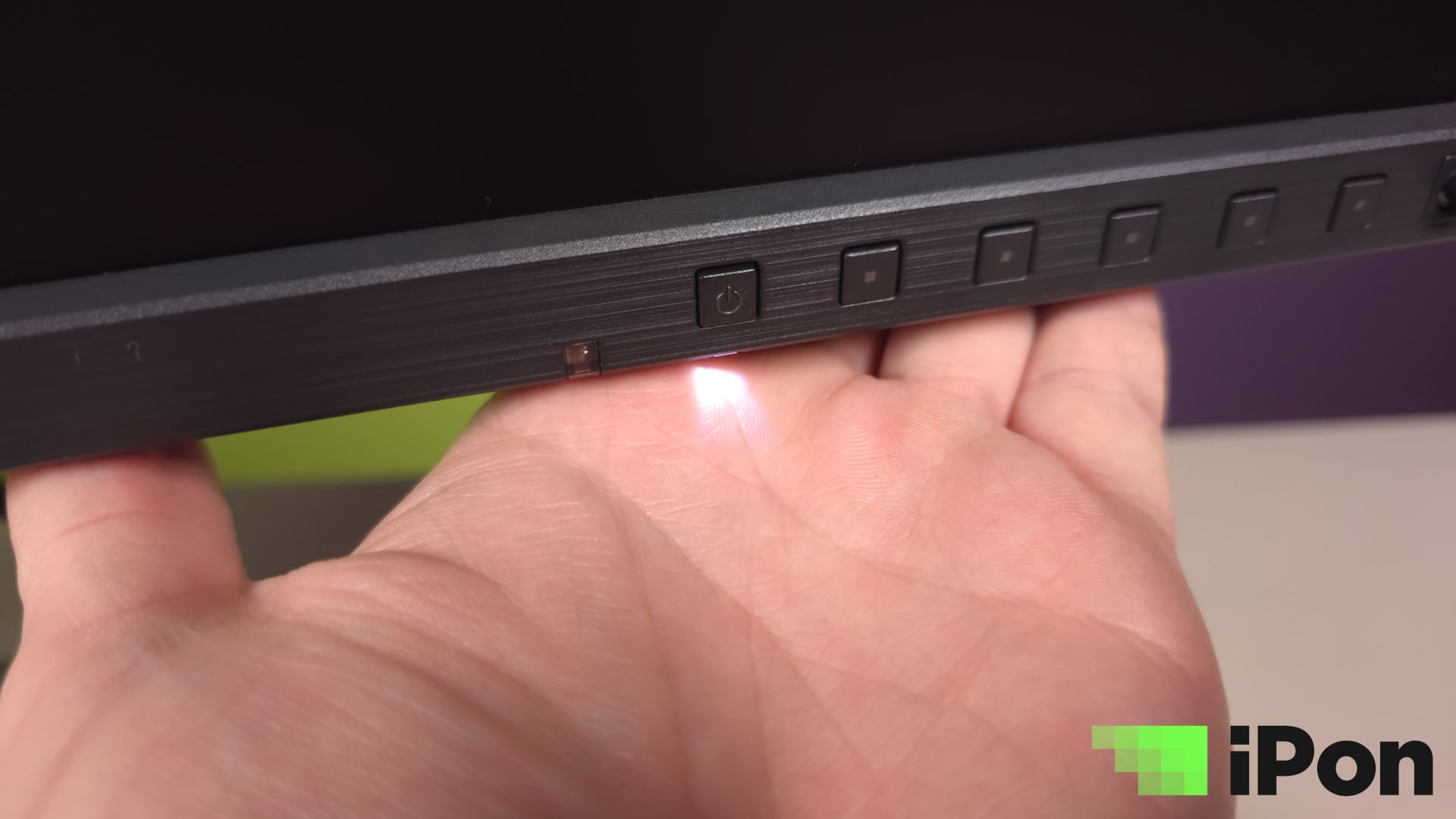
Az előlap letisztult látványát az összesen 7 fizikai gomb töri meg kissé, bár igaz lehet, hogy amennyiben szükségünk van rájuk, talán így valamivel kényelmesebb, mintha a monitor hátulján kaptak volna helyet. A legfontosabb talán ezúttal is az 5 irányú joystick gomb (fel, le, balra, jobbra és kattintás), mellyel az OSD menüben navigálhatunk, de nem teljesen haszontalanok a tőle balra sorakozó gombok sem, melyekből a 3. és 4. testreszabhatók, az 5. a bemenetválasztó, a 6. pedig maga a bekapcsoló.
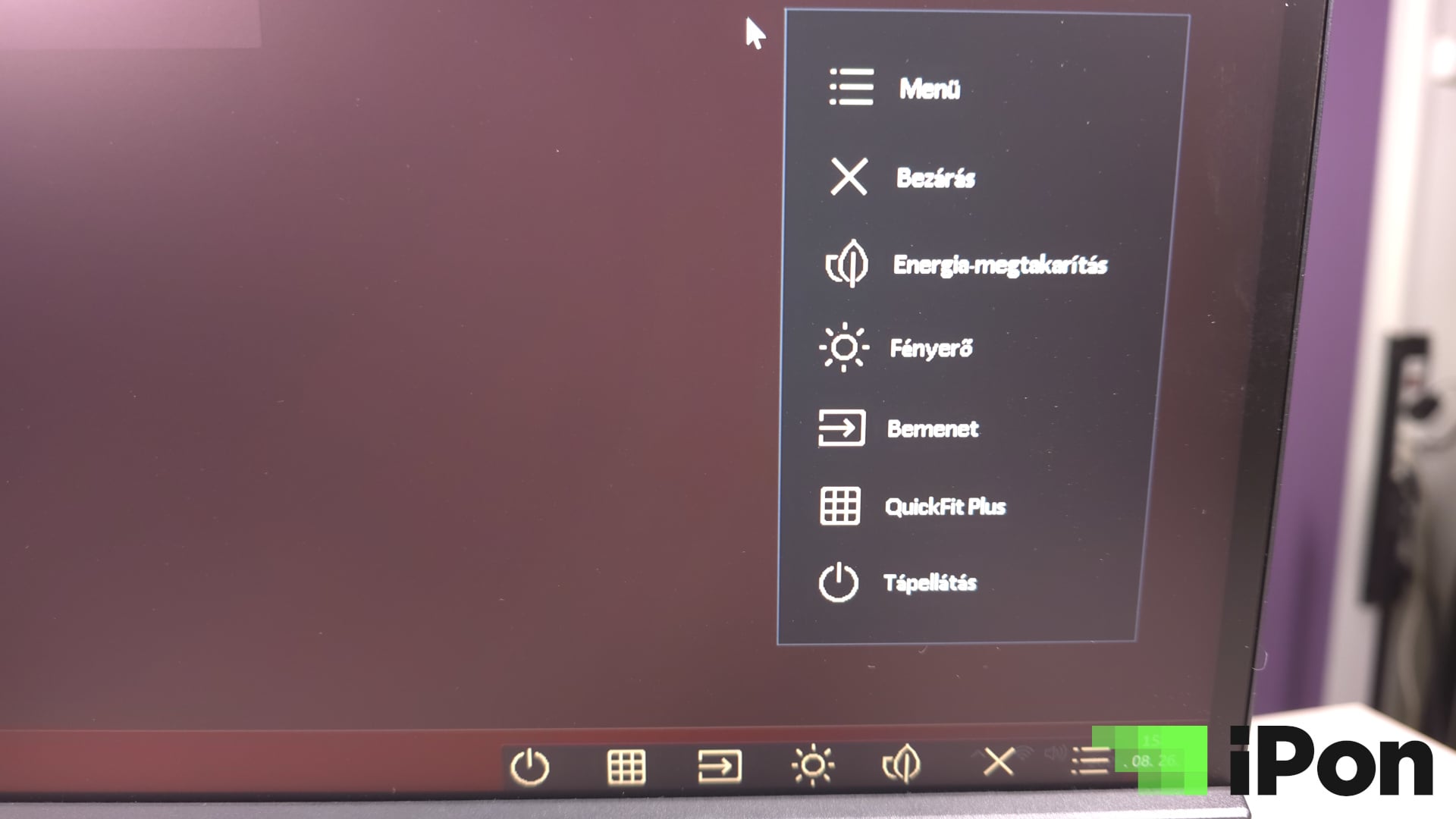
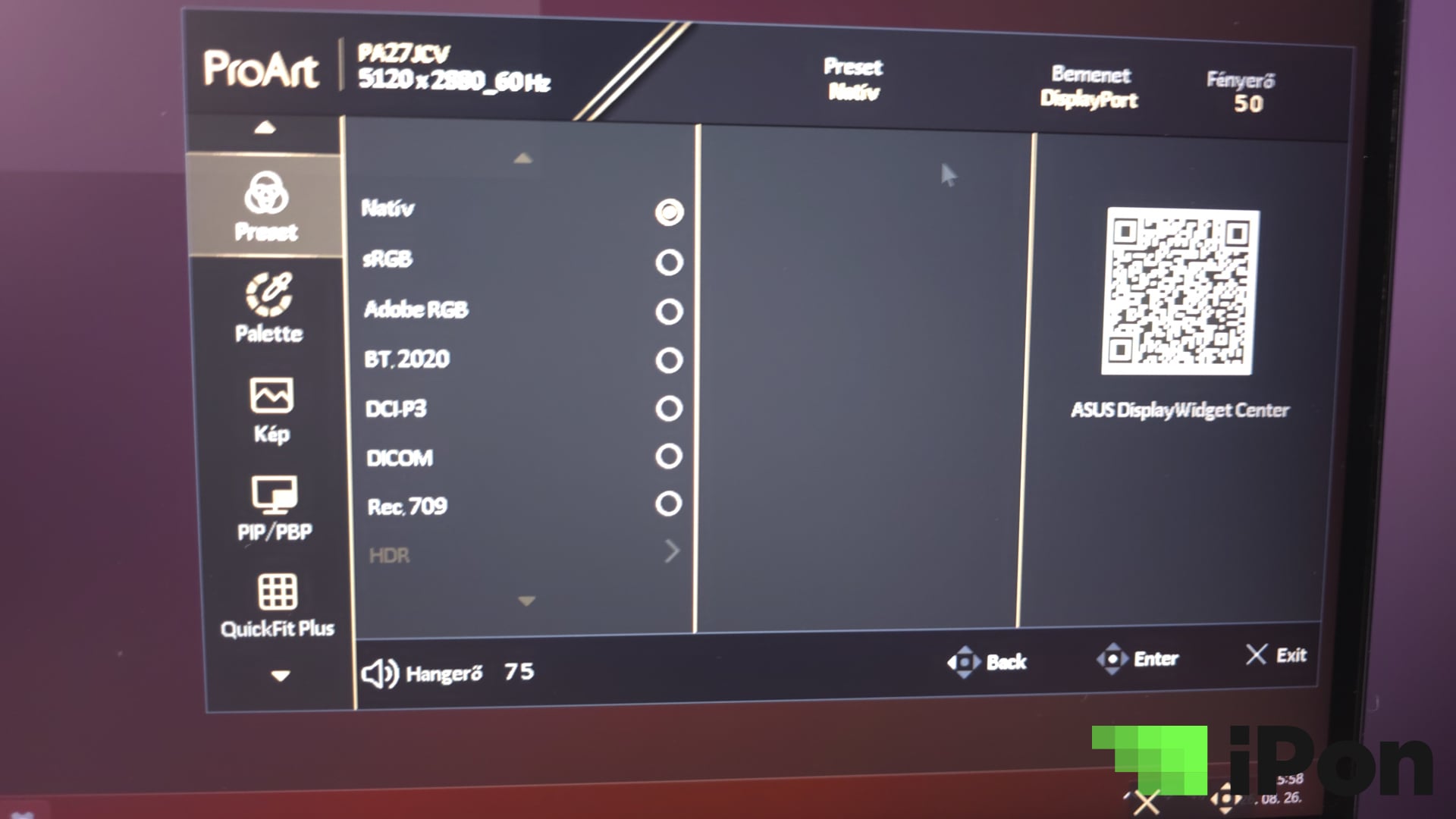
Maga az OSD egy meglehetősen letisztult és jól kezelhető menü. Első ránézésre talán nem tér el sokban a megszokottól, ám itt valahogy a gyártónak sikerült egy kényelmes, intuitív és átlátható felületet prezentálnia, ami számomra némileg kiemelkedett a hasonló kezelőfelületek közül. Gyorsan reagál, ami kifejezetten jó élmény, főleg, ha sok beállítással terveztünk pepecselni benne.
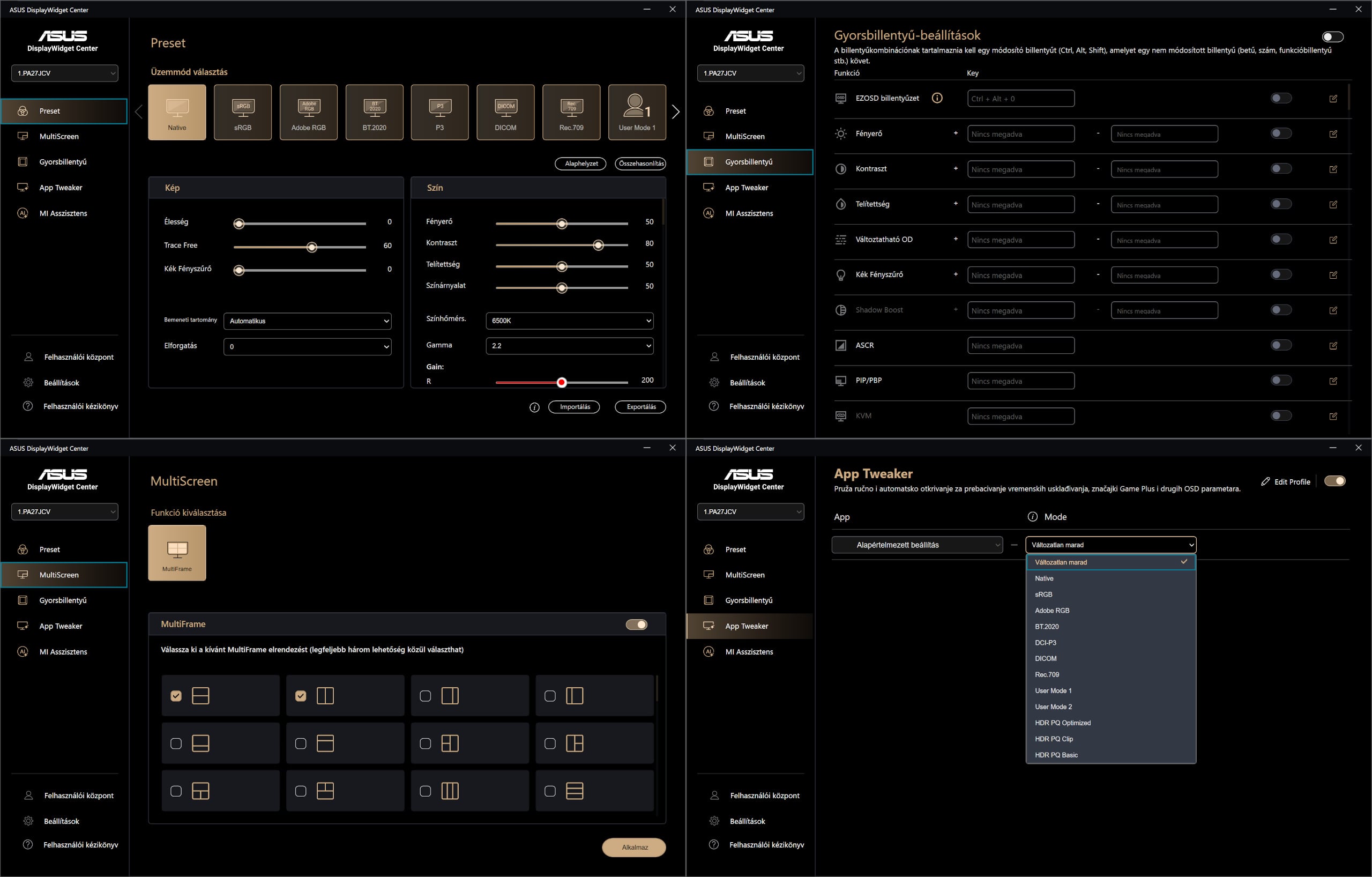
Amennyiben már mindent beállítottunk, de később is módosítanánk pár dolgon, az ASUS DisplayWidget Center alkalmazással ezt akár az egerünkkel is megtehetjük. Ez a letölthető app egy általánosabb felszereltésgű, de számos lényeges beállítást még így is felkínáló alternatívája a valamivel gazdagabban felszerelt, beépített OSD-nek.
Kell ez nekem?
Az Asus egy kifejezetten korrektül sikerült kijelzőt tett le a munkaasztalra, mely a látványos külsőségek helyett a ProArt szériához hű funkciókra és képességekre koncentrál. Amennyiben a munkánk során értékeljük, hogy még ezen a 27 hüvelykes képátlón is 5K-s felbontású területen, meglehetősen nagy képpontsűrűség mellett garázdálkodhatunk, a PA27JCV ezen specifikációi nem is tűnnek majd olyan furának. Különösen akkor nem, ha iMac felhasználók vagyunk, mely gépek mellé ez egy kifejezetten jól árazott kiegészítőnek tűnik.
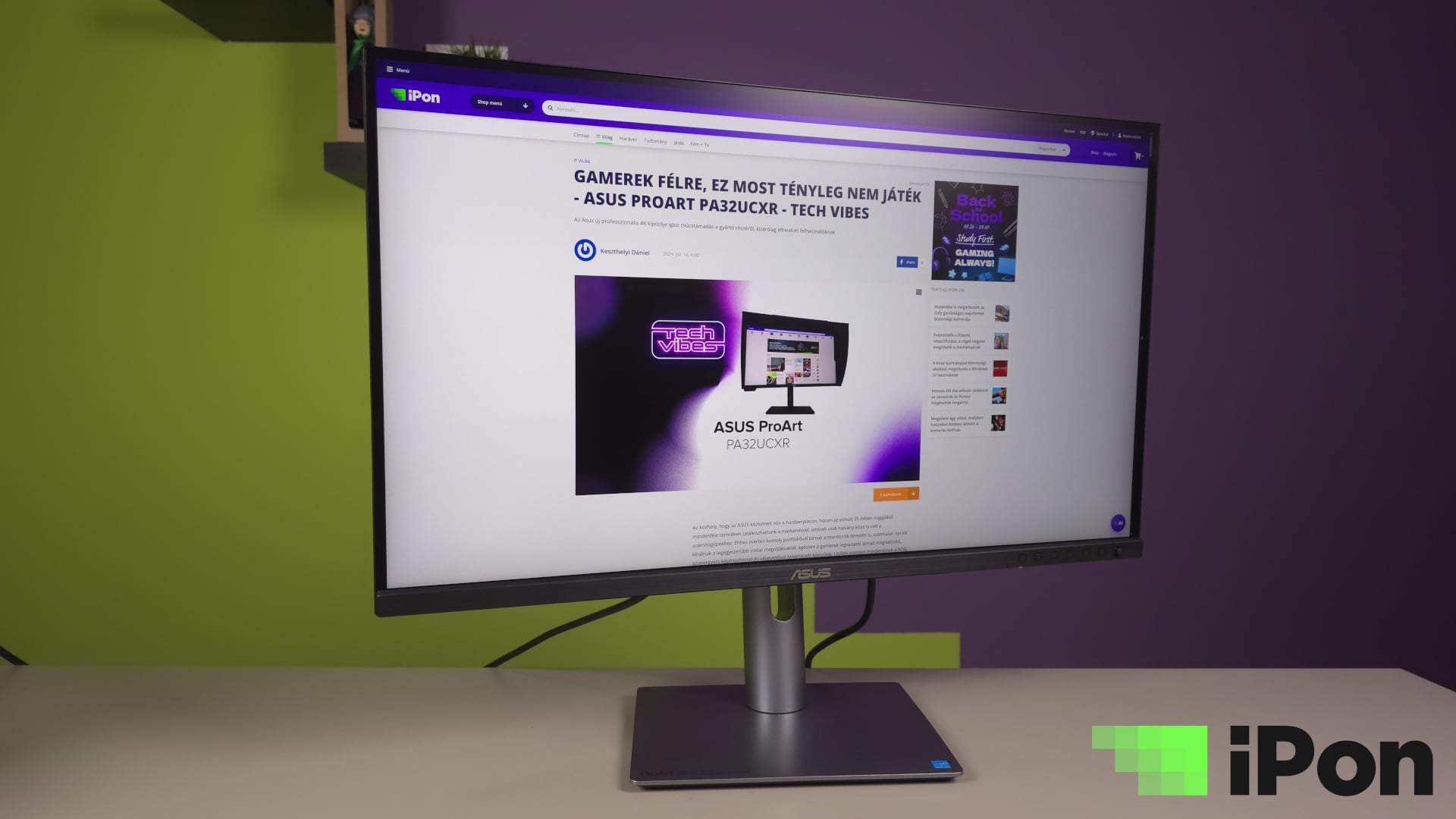
A széria nem hivalkodó, de alapvetően igényes és letisztult stílusjegyeihez egy sor jó tulajdonság társul, melyek egyfajta kompromisszumos megoldást jelenthetnek azok számára, akik a belépő kategórián túl vágynak nagy felbontásra és színpontosságra, de nem akarnak félmilliós, illetve milliós árkategóriáig merészkedni. A minden igényt kielégítő csatlakozókínálat a nagy teljesítményű USB-C-vel és az előlapi portokkal együtt kifejezetten hasznos eszközzé teszik az alapvető rendeltetésén felül, miközben kiváló alternatíva a hasonló, drágább Apple megjelenítők helyett is. A tükröződésmentes technológiával ráadásul még innovációt is dobtak a pakliba!


Bár OLED szntű kontraszt nincs, a színek nagyszerűek, a panel pedig kalibrált és profi munkára kész, ugyanakkor az IPS-re jellemző gyermekbetegségektől nem mentes teljesen. Cserébe a tükröződésmentes felület és a 400 nit fölötti fényerő szintén kiemelik a hagyományosabb darabok közül, így aki hajlandó némi kompromisszumra, egy igényes és profi színkezeléssel megáldott modellt kap, mely PC és iMac mellé is jó választás, az utóbbihoz elérhető 5K-s kijelzők árának töredékéért.