


Bevezető, előzmények
A webböngészők szegmensében nemrégiben feltűnt egy új próbálkozó, aki meglehetősen komoly lendülettel indult neki a riválisokkal való küzdelemnek. Az új szereplő a Vivaldi nevet viseli, néhány napja pedig már a felhasználóknak szánt végleges változata is elérhető, így bárki tehet vele egy próbát, aki kíváncsi rá, milyen újításokat tartogat a szoftver. A Vivaldi mögött álló fejlesztőcsapat legfőbb célja az, hogy az új webböngészővel az úgynevezett „power user” kategóriát, vagyis a rutinos felhasználókat minden eddiginél jobban kiszolgálja, ezt pedig egy gyors, remekül testre szabható, modern webböngészővel teszik – legalábbis ez a hivatalos álláspont. Mielőtt azonban még fejest ugranánk a mélyvízbe, hogy megnézzük, mire képes az újonc, feltétlenül érdemes áttekinteni, honnan és miért indult a Vivaldi.
Az új, felhasználó-központú webböngésző története – dióhéjban
A Vivaldi fejlesztőcsapatát egy ismerős arc, Jon Stephenson von Tetzchner vezeti, aki egy másik népszerű webböngésző, az Opera társalapítójaként vált ismertté. Mivel az Opera fejlődése Jon szerint az elmúlt 1-2 évben már nem követte azt a koncepciót, amit korábban meghatároztak („Sajnos már nem szolgálja a felhasználói- és együttműködői közösséget, akik eredetileg segítettek nekünk megalkotni a böngészőt”), így friss webböngésző fejlesztésébe kezdett, ehhez pedig egy elég tekintélyes méretű csapatot hozott össze. A munka gyümölcseként elérhetővé vált a Vivaldi „béta” változata, amely közösségi fejlesztés keretén belül több, mint egy évig volt ebben az állapotban, az elmúlt hét folyamán azonban végre elkészült az 1.0-s kiadás is, amit ma már bárki letölthet.
Mi van a motorháztető alatt?
A Vivaldi 1.0 gyakorlatilag egy népszerű, Blink nevű „layout motorra” támaszkodik, ami a Chrome háza tájáról már ismerős lehet – és ez a motor egyébként a Chromium Projekt részét is képezi. A felhasználói kezelőfelület HTML5 komponenseket, illetve node.js-t is alkalmaz – ezek több téren is remek rugalmasságot nyújtanak. Az alap webböngésző szokatlanul gazdag funkcionalitással érkezik, hisz számos extra szolgáltatást kínál már alapból is, valamint a fejlesztők néhány olyan funkciót is integráltak, amelyek korábban elérhetőek voltak egyes webböngészőkben, de mára lassan kikoptak.

A szoftver telepítője, felhasználói kezelőfelülete és szolgáltatásai több beállítási lehetőséget is kínálnak, amelyek közül a legfontosabbakat mindjárt sorra is vesszük. Az új webböngésző funkcionalitása bővítményekkel természetesen tovább gazdagítható, a telepített bővítmények és pluginek működése pedig szabályozható – megadható például az is, hogy alapértelmezetten aktívak legyenek-e, vagy sem.
A Chrome-rokonság miatt teljesítmény tekintetében nyilván nagyon közel lesz egymáshoz a két webböngésző, legalábbis a papírforma ezt jósolja, de ezt teljes bizonyossággal majd csak a tesztek ismeretében jelenthetjük ki. Mielőtt azonban górcső alá helyeznék a teljesítményt, mindenképpen érdemes néhány pillantást vetni a felhasználói kezelőfelületre, valamint az extrákra is, hisz a Vivaldi főleg e két téren próbál igazán komolyan kiemelkedni a jelenlegi mezőnyből.
A Vivaldi webböngésző szolgáltatásai
Felhasználói kezelőfelület, tulajdonságok
A Linux, Mac OS X és Windows operációs rendszerekre egyaránt elérhető Vivaldi egyszerűen és gyorsan települ, de már a telepítés során is kínál némi extra beállítási lehetőséget: kiválaszthatjuk, mely felhasználók számára szeretnénk telepíteni, illetve a kívánt nyelv is beállítható.

A telepítés végén, amikor először elindul a webböngésző, három fontos beállításon vezet végig, amelyek nagyban meghatározzák, hogyan fog kinézni az ablak, amelyen keresztül kitekintünk a világháló szupersztrádájára.

Kiválaszthatjuk több sémából, hogy melyik az a megjelenés, illetve színvilág, amelyik a leginkább tetszik, majd ezután a lapsáv kívánt pozícióját is megadhatjuk. Az utolsó gyors beállítás a kezdőoldali háttér típusát érinti, majd ha ez is megvan, mehetünk böngészni.
A Vivaldi felhasználói kezelőfelülete elsőre kicsit puritánnak hat, de pont ez benne a jó: nincs semmi felesleges sallang, ami elfoglalná az értékes képterületet, illetve ami zavarná a weboldalak fogyasztását. Persze ez a trend jó ideje megfigyelhető más webböngészők háza táján is, így kár rajta meglepődni.

A felhasználói kezelőfelületen összességében minden megvan, amire szükség lehet. Van egy ütőképes keresősáv, ahol többféle keresőmotor közül is lehet választani, de a címsor ennél is érdekesebb, hiszen az oldal betöltődésekor kiírja, hány elem betöltésével végzett a webböngésző, illetve mekkora adatmennyiséget töltött le. Utóbbi infók a folyamat végén eltűnnek. Alul a bal szélen megtaláljuk a webpanel ki- bekapcsoló gombját, ami tulajdonképpen egy oldalsáv: ide húzhatunk bármilyen weboldalt, ami böngészés közben végig ott fog maradni. Az elfoglalt terület nagysága természetesen állítható, így például folyamatosan nyomon követhetjük, mi zajlik a Facebookon, a Twitteren, illetve érkezett-e friss levelünk. A webpanel üzemmód főleg azoknál a weboldalaknál működik jól, amelyeket mobilnézetre is optimalizáltak – ezeknél a szűkített sávba pakolt tartalmak szépen skálázódnak, módosulnak. A jobb oldalon beállíthatjuk, mekkora nagyítással jelenjen meg az adott weboldal, de ezzel együtt mozaikokra is bontható a képtér: az osztott képernyőn egyszerre több weboldal is megjelenhet, ezek mind-mind saját kis téglalapban foglalnak helyet.

Persze az osztott képernyős nézet csak akkor használható, ha a különálló webböngésző füleket egymásra húzzuk, ekkor fülcsoportok jönnek létre, így elérhetővé válik a fentebb említett beállítás. A fülcsoportok tagjai szabadon eltávolíthatóak, ha pedig a fülcsoport fölé visszük az egérmutatót, akkor előnézet is megjelenik.
A fülek között egyszerűen és gyorsan válthatunk, ehhez akár egér- vagy érintőpad-gesztusokat is létre lehet hozni. Például az ALT lenyomása mellett söprő mozdulatot végezve előre vagy hátra lépkedhetünk a meglátogatott weboldalak között – attól függően, hogy jobbra vagy balra mozgatjuk-e ujjunkat. Ugyanez egérrel is működik. Sőt, egér esetében a jobb és bal egérgomb gyors, egymás után történő lenyomásával is lépkedhetünk előre-hátra – néhány próbálkozás után ki lehet tapasztalni, milyen sebességgel, milyen ütemben kell elvégezni a „mozdulatsort”.
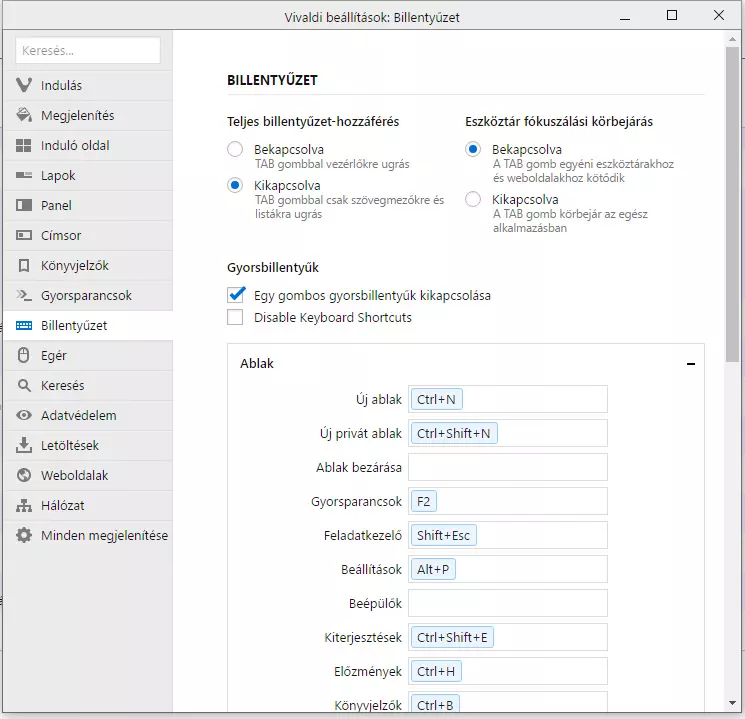
Minden fontos beállítás vagy funkció elérhető egy-egy billentyűkombinációval, sőt, újakat is létre lehet hozni, csak úgy, ahogy a meglévőeket módosíthatjuk. Eleinte sokszor lesz szükség a CTRL+F1 kombinációra, ami egy listát tár elénk a fontosabb billentyűkombinációkról, illetve azok funkcióiról, de hamar megszokható a dolog – és nem is muszáj használni.
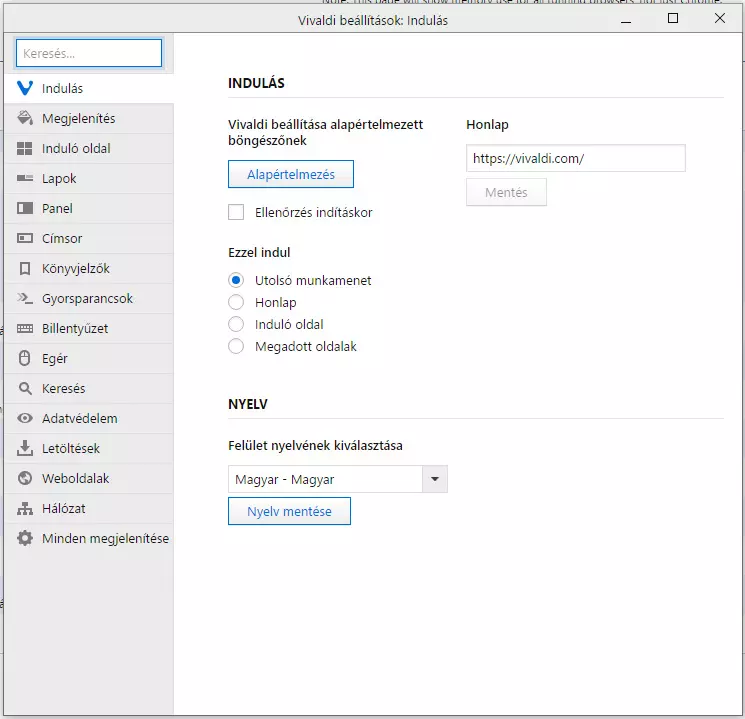
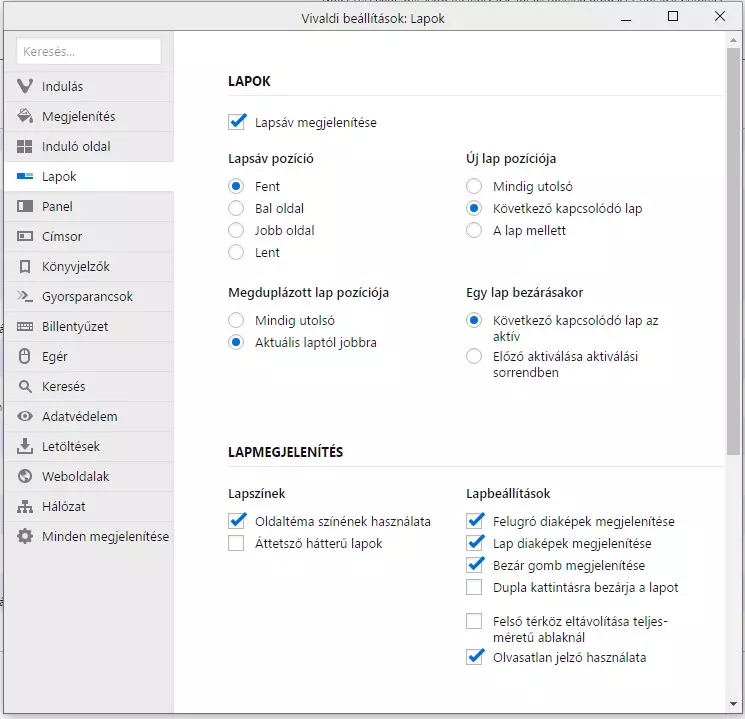
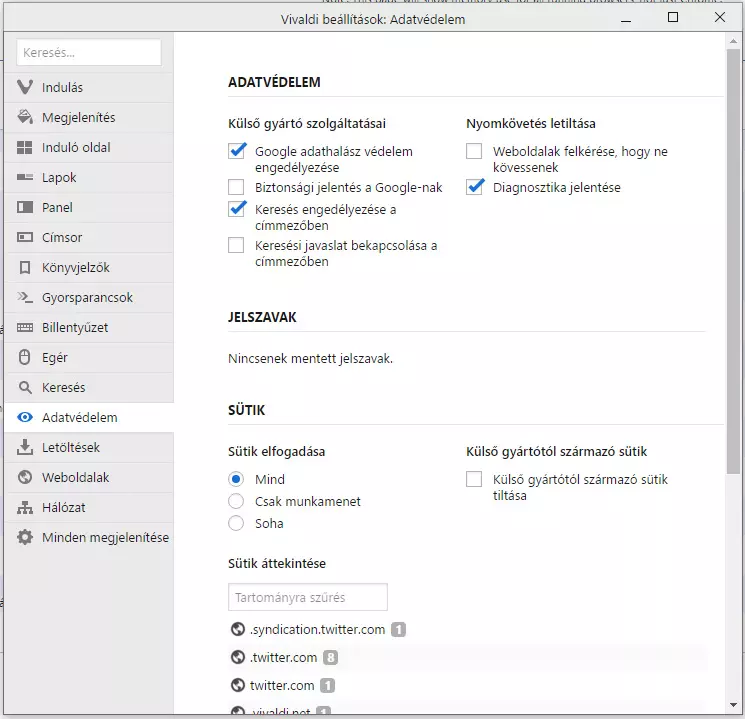
A bal felső sarokban lapuló Vivaldi gomb helyett klasszikus menüsor is megjelenhet a felső részen, a beállításokat pedig a CTRL+P kombinációval érjük el. Itt szépen, jól áttekinthetően, témakörökre osztva foglalnak helyet a különböző beállítások, de ha valamit nem találunk, a felső keresőmező segítségével azt is gyorsan elérhetjük.
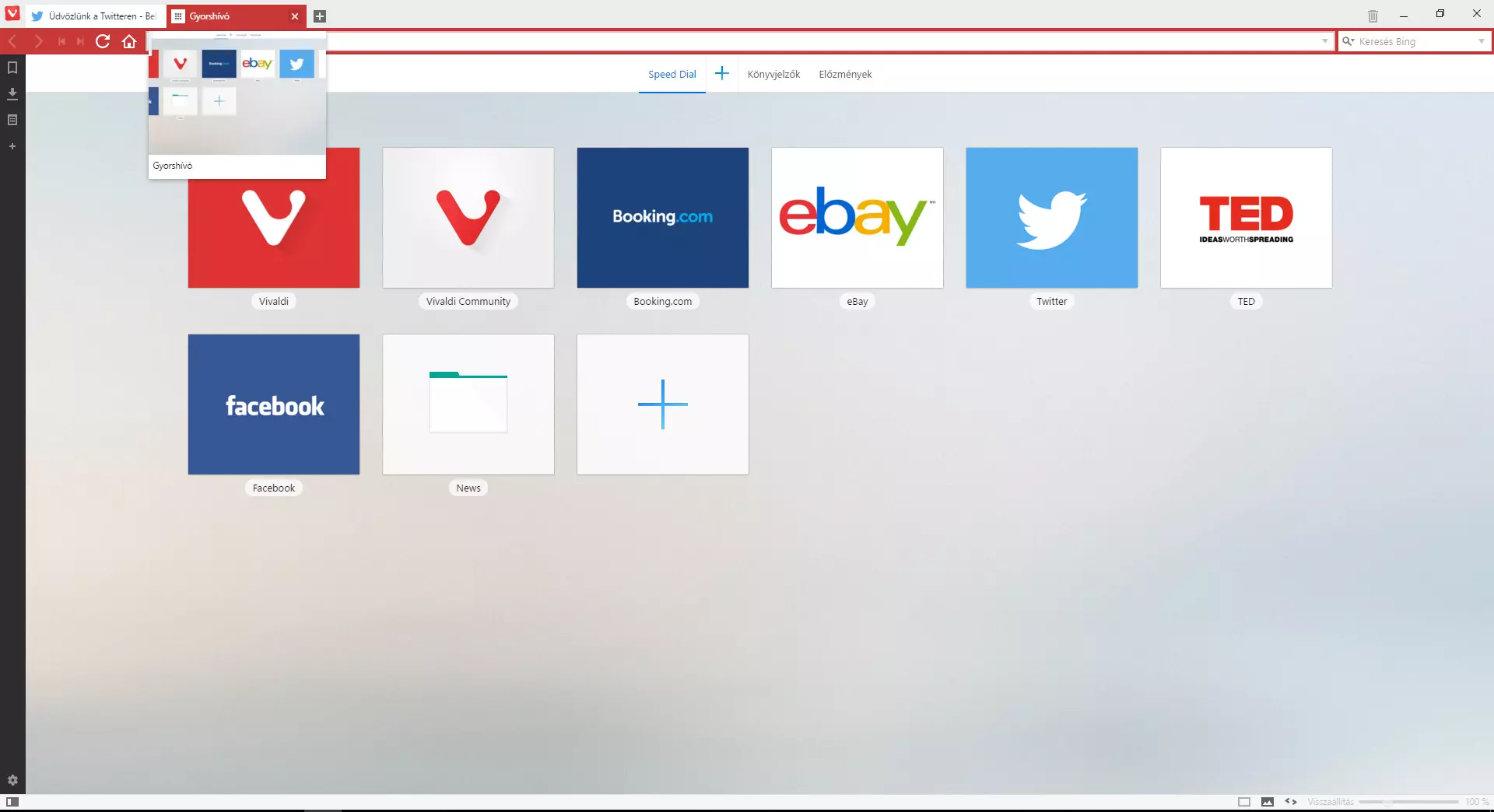
A webböngésző indításakor választásunktól függően az előző munkamenet, illetve különböző, előre megadott weboldalak egyaránt betöltődhetnek, de igény esetén a gyorshívóra is támaszkodhatunk. Utóbbi egy testreszabható kezdőoldal, amelyen a leggyakrabban látogatott weboldalak szerepelhetnek. Hasznos funkció, hogy az adott munkamenetet, vagyis a megnyitott weboldalak listáját elmenthetjük, majd ennek nevet adva később bármikor betölthetjük. A megnyitott munkamenet az éppen használatban lévő weboldalak mögé nyílik – semmi sem vész el.
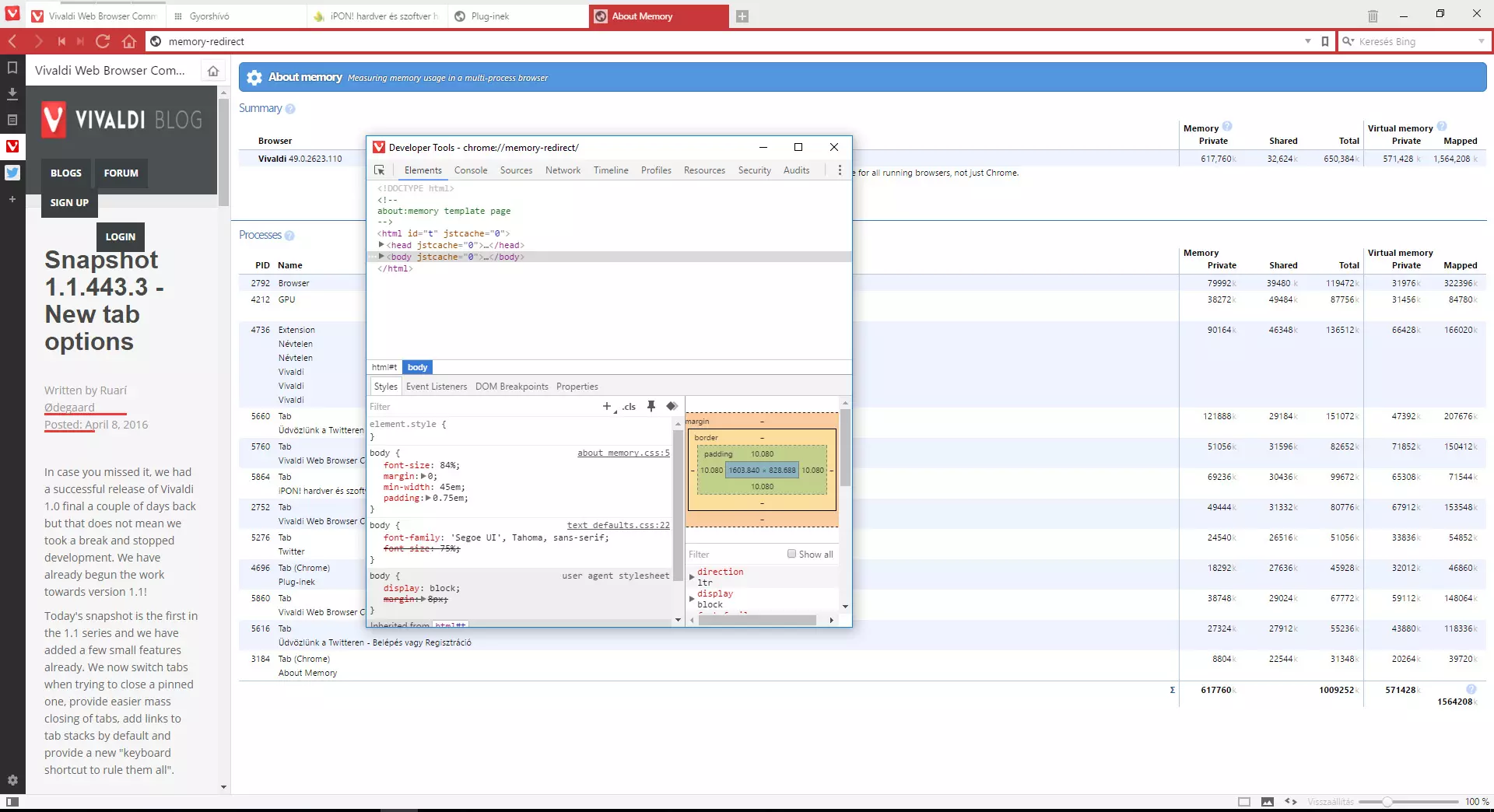
Vannak fejlesztői eszközök, plusz egy folyamatkezelő is rendelkezésre áll, azaz mindent figyelemmel kísérhetünk, amit csak akarunk. A privát webböngészéshez külön privát ablak nyílhat, a privát adatok pedig a CTRL+SHIFT+DEL billentyűkombinációval egy pillanat alatt törölhetőek.

A webpanel lap szélén sorakoznak a webpanelre szánt weboldalak ikonjai – az itt megnyitott lap olyan széles lesz, mint a panel –, felettük pedig a könyvjelzők, a letöltések, illetve a jegyzetek kaptak helyet. A jegyzet funkció különösen hasznos: webböngészés közben gyorsan és egyszerűen jegyzetelhetünk, akár külön könyvtárakat is létrehozhatunk, vagy éppen törölhetünk. A jegyzethez fájlt vagy képernyőmentést egyaránt csatolhatunk, egyszóval nagyon jól jön „ötletelés” közben.
A Vivaldi a Chrome Store-on keresztül kiegészítőkkel is felvértezhető, igaz, ezek egyelőre nem minden esetben működnek stabilan. Alapból kapunk beépített PDF nézegetőt, de az Adobe Flash Plugin nincs beépítve – Windows 8.1 alatt külön kellett letölteni, Windows 10 alatt azonban automatikusan leöltötte a rendszer egy frissítéssel. Jó hír, hogy a magas felbontású kijelzőkkel nagyon szépen együttműködik a Vivaldi: a tartalmak szépen skálázódnak, a szövegek jól olvashatóak, egyszóval a helyzet bíztató.
Apró hiányérzetünk azért van: a webböngésző jelenlegi kiadása nem képes a beállítások több asztali számítógépen történő szinkronizációjára, de alighanem rövidesen ez a funkció is bekerülhet a szolgáltatások körébe.
Tesztek - Windows 10
Tesztek - Windows 10
Első körben a 64-bites Windows 10 Pro legfrissebb stabil kiadásával teszteltük le, mit tud a Vivaldi, illetve közvetlen konkurenciája. Mindegyik webböngészőből az elérhető legfrissebb stabil változatot telepítettük, méghozzá 64-bites változatban. A Chrome és a Firefox telepítője alapból 32-bites változatot ajánl fel, így ezeknél nem árt figyelni, ha a 64-bites kiadásokra pályázunk. Előbbiekből a 32-bites kiadásokat is kipróbáltuk, de a teszteredmények között csak hibahatáron belüli különbségek mutatkoztak, így a 64-bites változatok eredményeit használjuk.
A Vivaldi windowsos változatából a teszt idején csak a 32-bitesben volt stabil változat, a 64-bites kísérleti volt, így előbbivel teszteltünk, hisz kísérleti változatnak nincs helye a tesztben. Ahogy a 64-bites Windowsos kiadás is stabil, végleges lesz, eredményeinket bővíteni fogjuk.
A tesztgép egy Intel Core i3-4160-as processzorból, 8 GB-nyi rendszermemóriából, illetve egy 500 GB-os Western Digital Caviar Black merevlemezből állt.
HTML5 teszt
Az első teszt a HTML5 funkciók támogatását vizsgálja, méghozzá különböző szekciókra osztva, ahogy ezen a weboldalon is látható. Az összes szolgáltatást támogató webböngésző ideális esetben 555 pontot kapna, de ettől messze vannak a versenyzők, ahogy az a lenti diagramon is látszik.
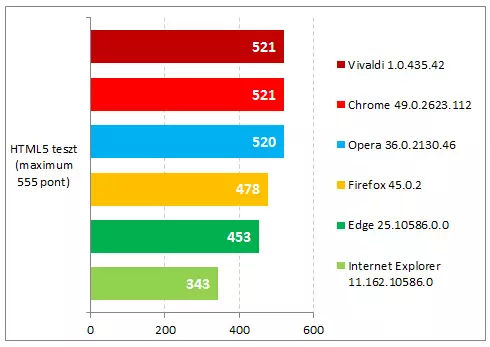
A fentiek alapján a Vivaldi le sem tagadhatná, hogy szoros rokonságban van a Chrome webböngészővel, illetve az Operával. Az Internet Explorer 11 a jelek szerint a legutóbbi tesztünk óta nem fejlődött HTML5 támogatások terén, de igazából meg is lennénk lepődve, ha nem így lenne, hisz a Windows 10 érkezése óta már az Edge játszhatja a főszerepet a Microsoft háza táján. Utóbbi szépen fejlődik, hisz a Windows 10 megjelenése előtt készített tesztünkben még csak 402 pontot kapott.
JavaScript tesztek
Az Octane 2.0 és a JetStream 1.1 segítségével a webböngészők JavaScript teljesítményét is vizsgáltuk. A JetStream a SunSpider helyét vette át, ami időközben nyugdíjba vonult.
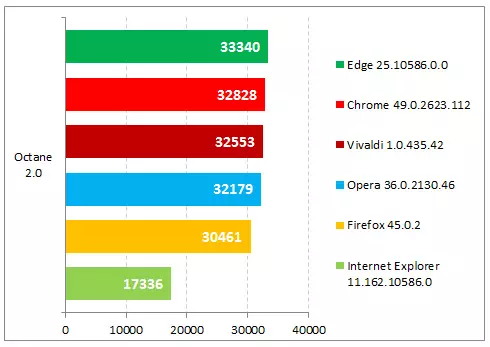
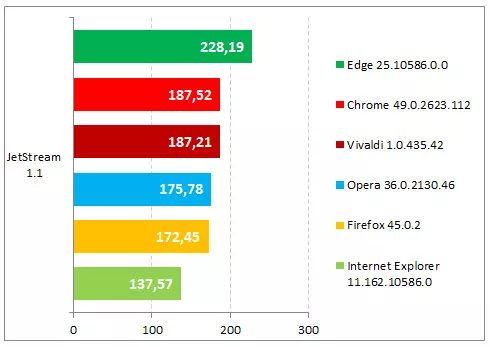
Nem túl meglepő módon elég egységes a két teszt eredménye, már ami a helyezéseket illeti. Az Edge remekül szerepel, de a Chrome és a Vivaldi sem panaszkodhat. Az Opera, illetve a Firefox kicsit lemaradva követi az élmezőnyt, az Internet Explorer teljesítménye pedig szóra sem érdemes.
Komplex teszt
A még színesebb kép érdekében a BrowserMark 2.1.3-as tesztjét is lefuttattuk a webböngészőkön, a mérés pedig az alábbi eredményeket adta. Íme:
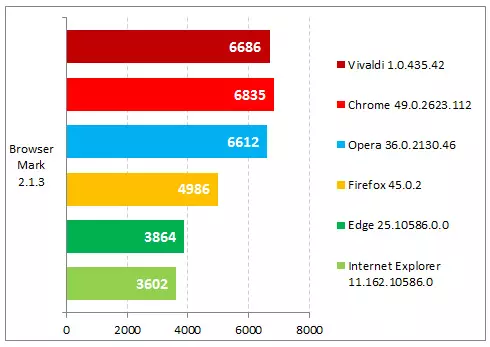
A Chrome, a Vivaldi és az Opera lett a leggyorsabb, de a Firefox sem szerepelt rosszul a Microsoft webböngészőihez képest. Ebben a tesztcsokorban nem remekelt az Edge.
GUIMark 2
Érdekeségképpen HTML5 alapú grafikai teszteket is futtattunk, hisz a HTML5 egyre komolyabb szerephez jut, így nagyon nem mindegy, mire képesek alatta az egyes webböngészők.
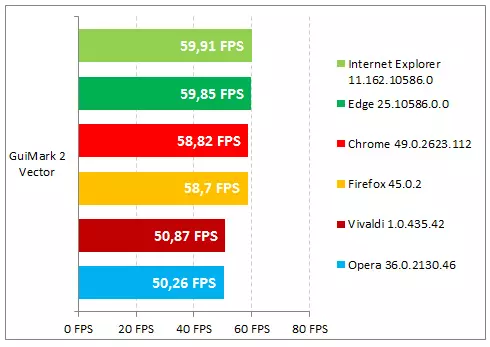
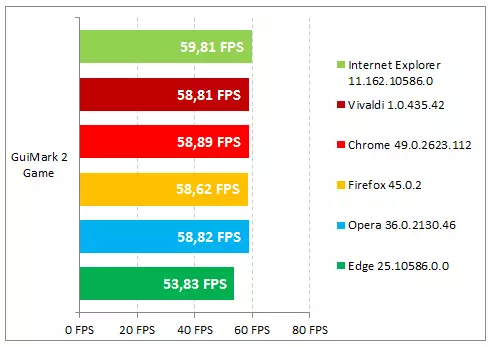
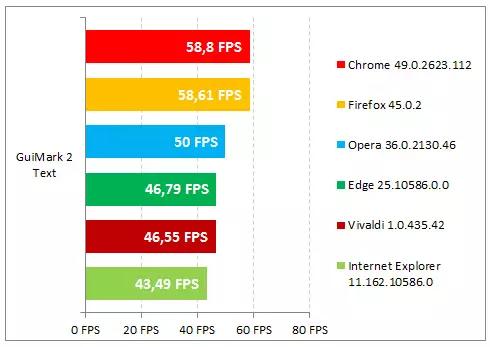
A különböző tesztek nagyon eltérő végeredménnyel zárultak. A vektoros tesztek a Microsoft webböngészőin muzsikáltak jobban, míg a csatát szimuláló Game Bitmap teszt az IE, a Vivaldi és a Chrome számára sikerült jobban. A szöveggel operáló tesztben a Chrome és a Firefox végzett az élen, méghozzá látványos előnnyel.
CanvasMark 2013
Az utolsó teszt a HTML5 Canvas 2D renderelő teljesítményt, illetve a JavaScript teljesítményt vizsgálja, azaz komplex tesztnek tekinthető.
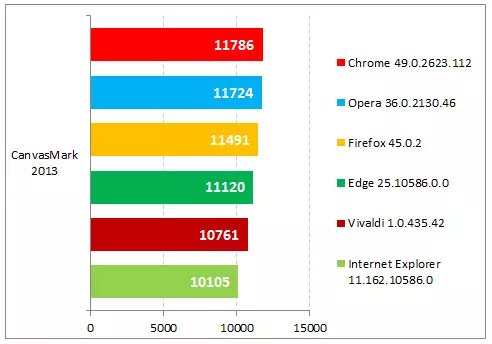
A Windowsos teszt alkalmával a Vivaldi nem remekelt, a Chrome azonban megnyerte a csatát és az Opera sem szégyenkezhet. Ideális esetben a Vivaldinak is e két webböngésző szintjén kéne teljesítenie – idővel talán ott is fog.
Tesztek - Mac OS X 10.11.4
Mivel a teszt alkalmával éppen rendelkezésre állt egy 13,3 hüvelykes Retina kijelzővel ellátott 2013 év végi MacBook Pro noteszgép (2,4 GHz Intel Core i5, 8 GB RAM, 128 GB-os SSD), így a Vivaldi webböngésző teljesítményét OS X 10.11.4 alatt is összehasonlítottuk a konkurensekével. Ezúttal minden webböngésző 64-bites volt.
HTML5 teszt
Remekül látszik, hogy az Apple Safarijához képest mennyivel előrébb jár a konkurencia HTML5 szolgáltatások támogatása terén.

JavaScript tesztek
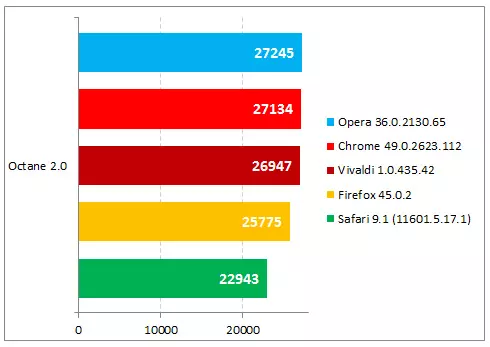
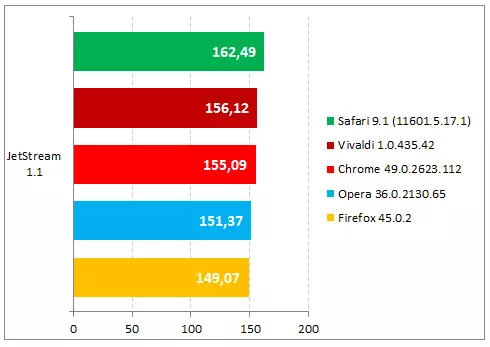
Az Octane 2.0 és a JetStream 1.1 alatt egyaránt jó volt a Vivaldi, hisz a mezőny első felében végzett.
Komplex teszt
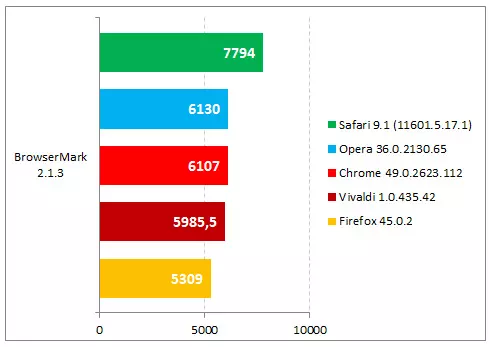
Ez a megmérettetés masszív Safari győzelmet hozott, a Vivaldi viszont csak a Chrome és az Opera mögé fért be.
GUIMark 2
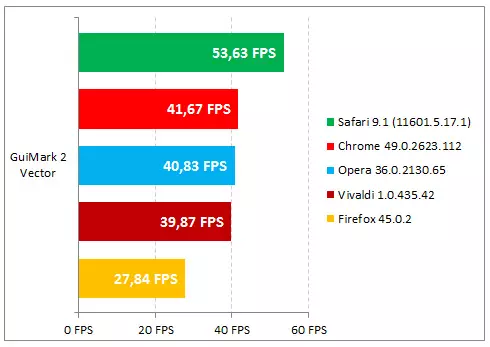
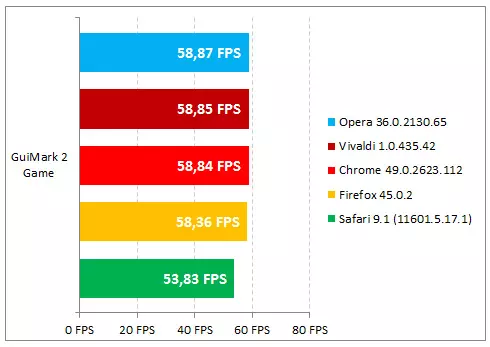
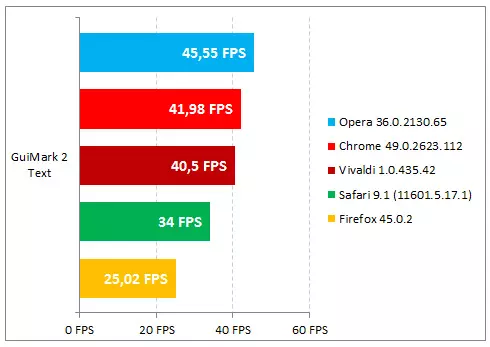
Ahány teszt, annyi sorrend, de tesztünk főszereplőjére itt sem lehet komolyabb panasz.
CanvasMark 2013
Az utolsó teszt a HTML5 Canvas 2D renderelő teljesítményt, illetve a JavaScript teljesítményt vizsgálja, azaz komplex tesztnek tekinthető.
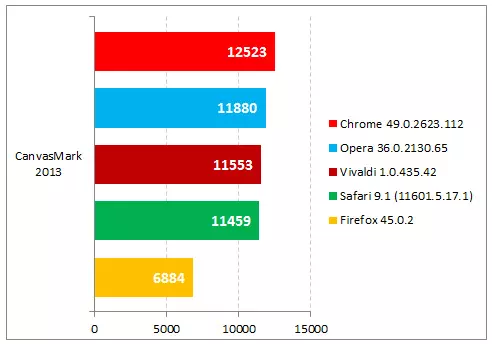
Az OS X alatt futó teszt alkalmával a Chrome, az Opera és a Vivaldi volt a leggyorsabb, a Safari pedig csak a negyedik helyet csípte el. Még egy kis fejlesztés, és a Vivaldi a Chrome nyomdokaiba léphet.
Végszó
Verdikt
A Vivaldi összességében le sem tagadhatja, hogy rokoni szálak fűzik a Chrome-hoz, hisz sok esetben nagyon hasonlóan teljesít elődjéhez, de azért még van hova fejlődnie. A Windowsos 32-bites kiadás kellően stabil és rugalmas volt a tesztek során, a 64-bites azonban még nem véletlenül van kísérleti állapotban – lesz még vele némi munka, mielőtt maximálisan stabilan dolgozhat. OS X alatt nem volt ilyen probléma, ott meglepően stabilan muzsikált a Vivaldi, és ahogy az a tesztekből is látszott, teljesítménye sem volt rossz.
Tekintve, hogy az 1.0-s stabil változat még csak néhány napja jött ki, abszolút bíztatónak tűnik a Vivaldi, igaz, kisebb hiányosságai még vannak – például nem minden menüpontja magyar –, viszont így is vonzó alternatívaként jellemezhetjük.

Teljesítményére nem igazán lehet panasz, de ez nem is csoda, hisz Chrome alapokra építkezik; testreszabhatóság terén azonban már alapértelmezett módon is zavarba ejtően gazdag, így a Chrome-ot alaposan felülmúlja.
A rengeteg beállítási lehetőség átlagfelhasználói szemmel nézve elsőre kissé riasztó lehet, de az úgynevezett „power userek” egészen biztosan örülni fognak ennek, ugyanis saját igényeikre formálhatják a webböngészőt, méghozzá minden eddiginél hatékonyabban.
A Vivaldi egy nagyon kellemes meglepetés, de mivel még csak az 1.0-s kiadásnál tart, így a nem is oly távoli jövőben egészen biztosan tovább bővül a repertoárja, így egyre komolyabb veszélyt jelenthet konkurenseire. Ez persze nem baj, hisz minél kiélezettebb a verseny a webböngészők piacán, annál gyorsabb a fejlődés és annál jobban járnak a felhasználók. Összességében kíváncsian várjuk, hogyan alakul majd a Vivaldi jövője.
Aki szeretné kipróbálni az új webböngészőt, látogasson el ide.