
Az AMD összefogott a szerverpiacon tevékenykedő Enmotus szakembereivel, így az asztali piacon is elérhetővé vált a lassú, kisebb kapacitású, illetve a gyors, nagyobb kapacitású meghajtók előnyeit kamatoztató FuzeDrive. Az újítás tulajdonképpen egy gépi intelligenciára támaszkodó szoftver, ami egyetlen meghajtóvá olvasztja össze a két rendelkezésre álló tárhelyfajtát, majd a felhasználói szokásokat elemezve minden gyakran használt fájlt a gyorsabb meghajtóra mozgat, így a rendszer érezhetően gyorsabban tölti be az alkalmazásokat és maga a rendszerindítási folyamat is gyorsul, mindezt költséghatékonyan.

Mit csinál a FuzeDrive?
Két különböző meghajtótípus előnyös tulajdonságait egyesíti egy összevont virtuális meghajtóban, ahol a gyakran használt adatokat a gyorsabb adattára csoportosítja, a ritkábban használtakat pedig a lassabb adattárolón tartja. Az adatok egyik sávból a másikba történő mozgatása során nem vesznek el, ha közben hirtelen áramszünet jelentkezik, hiszen a rendszer addig nem törli a forrásadatot, amíg a céladat hibátlanul a helyére nem került. Ezt a technológiát a szervereknél is alkalmazzák. De azért ahogy normál esetben, úgy itt is érdemes a fontos adatokról megfelelő rendszerességgel biztonsági mentést készíteni.
Mit csinál a FuzeRAM?
Ez már nem sávos rendszerű adattároló technológia, mint a FuzeDrive, hanem egyszerű gyorsítótár, amelyben a gyakran használt adatok másolatai találhatóak. Ezek főleg olvasás-intenzív feladatok alkalmával jönnek jól, hisz ekkor kínálnak gyorsulást. Amennyiben a FuzeRAM használata közben hirtelen áramszünet jelentkezik, az adatok alap esetben nem vesznek el, hiszen a RAM-ban csak a másolatok foglalnak helyet, az eredeti fájlok az adattárolón továbbra is megmaradnak.
Milyen rendszerekhez használható?
Alapfeltétel, hogy Socket AM4-es processzorfoglalatba illeszkedő RYZEN, illetve Socket TR4-es foglalatot használó RYZEN Threadripper sorozatú központi egységre van szükség. Egyelőre megkötés az is, hogy a RYZEN processzoroknál csak B350-es és X370-es alaplapoknál működik a FuzeDrive, belépőszintű A320-asoknál nem, illetve noteszgépeknél sem lehet még használni.
Operációs rendszerek szintjén jelenleg a Windows 10 az egyetlen, amihez jár támogatás, a későbbiekben viszont a Windows 7 is bekerül a támogatott szoftverek közé. A létrehozott FuzeDrive akár VM (Virtual Machine) futtatására is befogható, viszont VM környezeten belül nem telepíthető. Az is fontos, hogy a szoftver csak két meghajtóból álló adattároló rendszer létrehozására képes, ezen felül pedig a rendszermemóriából is lefoglalhat 2 vagy 4 GB-ot további gyorsítási céllal.
Milyen licencek érhetőek el?
Amennyiben a FuzeDrive alapváltozatát, a FuzeDrive Basic-et használjuk, ami 19,99 dollárba kerül, maximum 128 GB-nyi SSD alapú tárhelyet kombinálhatunk akár 10 TB-nyi HDD alapú tárhellyel is. Ehhez csatlakozik a FuzeRAM opció, ami még a rendszermemóriából is képes lecsípni 2 GB-ot.
A FuzeDrive Plus esetében a licencdíj már 59,99 dollár, cserébe viszont akár 1 TB-os SSD-ből és 10 TB-os HDD-ből álló összevont tárhely is létrehozható, a FuzeRAM segítségével pedig akár 4 GB-nyi rendszermemória is befogható az olvasási feladatok gyorsítására.
Milyen meghajtókat érdemes összevonni?
Gyors meghajtóként SATA vagy NVMe alapú kiskapacitású SSD jöhet szóba, ami akár Optane sorozatú, 3DXpoint technológia köré épülő gyorsítótár meghajtó is lehet. Az alaplicenc esetében a rendelkezésre álló SSD tárhelyből csak 128 GB-nyit használ a FuzeDrive, a többi tárhely külön partícióként használható fel – a plus licenc esetében már 1 TB az SSD limit.
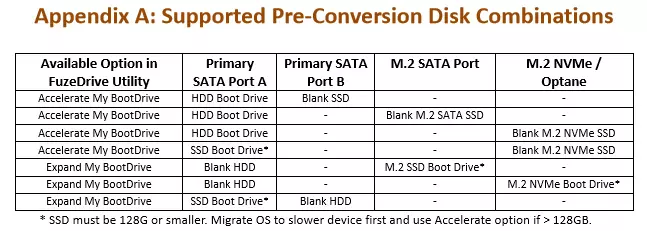
A kis kapacitású SSD mellé vagy egy költséghatékony, nagy kapacitású, de lassabb SSD-t, vagy pedig egy klasszikus HDD-t társíthatunk, méghozzá 10 TB-os kapacitásig bezárólag. A FuzeDrive meglévő rendszerre is telepíthető, ekkor viszont az egyik meghajtónak újnak, üresnek kell lennie.
Milyen tárhelyek nem használhatóak?
A szoftver nem támogatja az USB, SCSI és NAS alapú tárhelyek bevonását, csak a helyi SATA és PCIe NVMe meghajtók használhatóak.
Mire kell odafigyelni telepítés előtt?
A gyártó ajánlása szerint érdemes ellenőrizni, hogy a boot meghajtó hibátlan, amit a Microsoft CHKDSK szolgáltatásával, HD Sentinellel vagy egyéb ellenőrzőprogrammal is elvégezhetünk. Ezután a BIOS-ban ki kell kapcsolni a SecureBoot opciót és az adattároló kezelésnél az AHCI beállítást kell alkalmazni. Legalább 4 GB-nyi rendszermemóriának kell rendelkezésre állnia, FuzeRAM esetén azonban 6 GB a minimum. Windows 10-es operációs rendszernek kell lennie a meglévő boot meghajtón, a másik meghajtónak, amivel össze szeretnénk vonni a tárterületet, üresnek kell lennie.
Szétbontható az egyesített tárhely? Mi van, ha az egyik meghajtó tönkremegy?
Szabályos gyorsítás-eltávolítással igen, egyéb esetben azonban működésképtelenné válik a rendszer. Amennyiben a két meghajtó közül valamelyik meghibásodik, szintén adatvesztés történik, hiszen nincs redundancia. Ezért érdemes folyamatos adatmentésben gondolkodni – ami egyébként normál rendszereknél is ajánlott, legalább a fontos adatok esetében.
Milyen gyorsulásra lehet számítani?
Az AMD belső tesztjei szerint masszív előrelépést hoz, ha egy HDD alapú rendszerhez egy SSD-t adunk, majd a két tárhelyet a FuzeDrive segítségével egyesítjük. A lenti mérésekből kiderül, mi történik, ha egy 500 GB-os Seagate Barracuda merevlemezzel ellátott konfigurációba egy Samsung 950 Pro SSD kerül, majd aktiválják a FuzeDrive funkciót. Az eredmények magukért beszélnek:

A gyorsulás számottevő, az adott processzorra viszont ezzel egy időben csak minimális, 1-2%-os extra terhelést ró a szoftver, ami az esetek többségében abszolút nem érezhető – bőven kárpótol érte az adattároló rendszer gyorsulása.
Megéri?
Ha a helyén kezeljük a szoftvert és elfogadjuk az alapváltozat által kínált kompromisszumokat, akkor megérheti. Alapvetően azt aktuális felhasználástól és a kiválasztott meghajtóktól függ, ajánlható-e a segédprogram, vagy sem. Erre a kérdésre az első független, minden fontos részletre kiterjedő tesztek adnak majd egyértelmű és megnyugtató választ.
